【Siri捷徑記帳教學】iPhone結合Numbers記帳捷徑,掌握每一筆花費
以上都設定完成後,基本Siri捷徑記帳就能連動 numbers 進行紀錄,後續只需要透過隨手記錄每筆消費和收入,numbers 報表就會自動幫你紀錄和整理。

本文目錄
在通膨與物價逐年上升的時代,精打細算與理財已成為現代人不可或缺的生活技能。每天記錄每一筆消費與收入,才能掌握自己的財務狀況。這次分享一款強大的 Siri 捷徑記帳工具,透過 iPhone 捷徑與 Numbers 互相結合,就能輕鬆建立專屬的個人記帳系統,精準掌握收入與支出的金流動向。
記帳前可以先規劃分類,例如飲食、交通與固定支出,讓之後的統計更有意義。定期檢視每月的數據,比單次記錄更能看出消費習慣的變化。

Siri捷徑Numbers記帳教學,帶你打造iPhone快速記帳系統
底下就來分享如何從創建 Numbers 記帳捷徑腳本,到自動化 iPhone 記帳,無需另外購買 APP 內購也不用擔心消費隱私被記錄,只要設定過一次,後續就能夠隨手透過 iPhone 記錄每日消費和收入,後續也能透過 Numbers 報表查看每月和每年的總收入與支出總額。

1. 下載Siri捷徑記帳腳本
透過 iPhone 內建 Safari 瀏覽器開啟並下載「捷徑記帳」腳本(連接在後方),直接點選「加入捷徑」按鈕,就能將腳本下載和加入至 iPhone 的捷徑資料庫內。要是 iPhone 沒安裝過《捷徑 App》 ,要先另外透過 App Store 下載。

⛔️ 要是iOS捷徑腳本下載時,出現「無法打開此捷徑,因為您捷徑的安全設定不允許不受信任的捷徑」情況,可透過「另一篇方法解決(點我)」;若捷徑開啟下載頁面跳出「無法連結捷徑資料庫」,點擊下方重新整理按鈕就會正常顯示。
- 腳本開發者:科技讀蟲
- 更新日期:2025年1月24日
捷徑腳本下載 👉 Siri捷徑xNumbers記帳腳本
2. 安裝 Numbers 電子試算表應用程式
為了能夠讓捷徑記帳腳本能夠整理和分析記帳資料,要先下載安裝蘋果自家免費「Numbers」電子試算表應用程式,要是沒安裝會導致捷徑腳本無法正常運作。
- Numbers App 下載:

3. 下載記帳模板和自訂檔名
接下來透過 Safari 瀏覽器下載空白 Numbers 記帳模板,才能夠讓捷徑腳本有辦法直接進行紀錄。
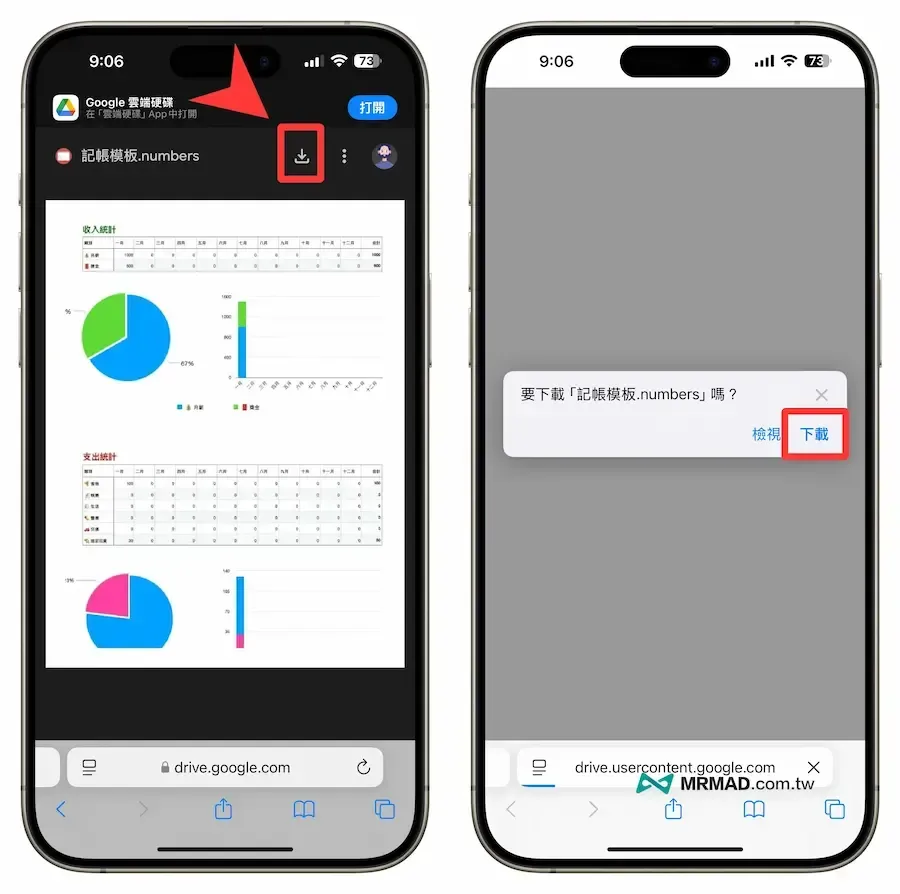
Numbers 記帳模板下載方式,透過 Safari 瀏覽器開啟「記帳模板.numbers(點我下載)」,點選上方「Download」圖示按鈕,並且點擊「下載」繼續。
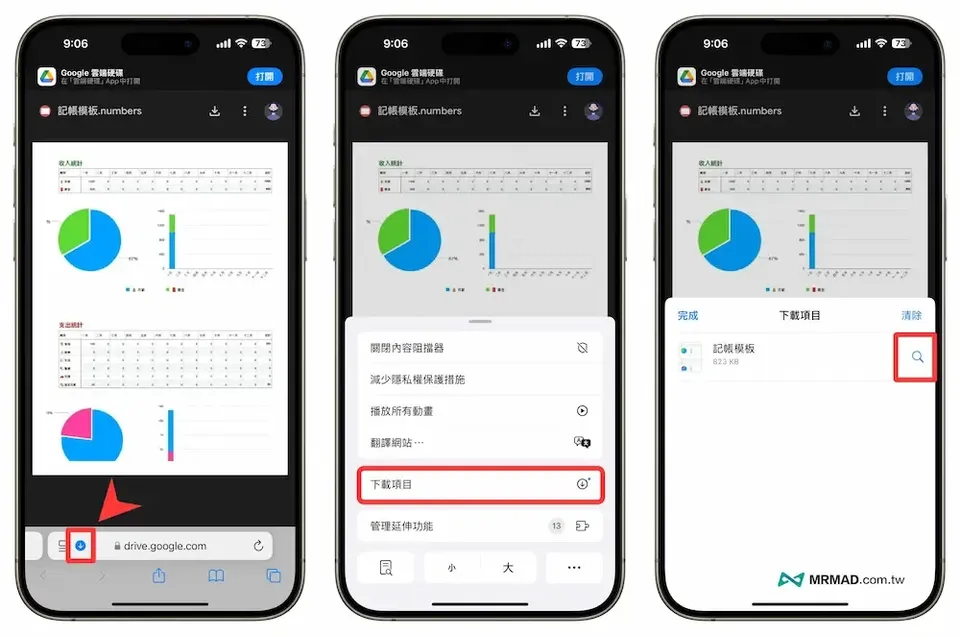
記帳模板下載完成後,工具列會顯示「藍色下載圖示」,點入後選擇「下載項目」,按下剛下載完成的記帳模板右側「放大鏡」。
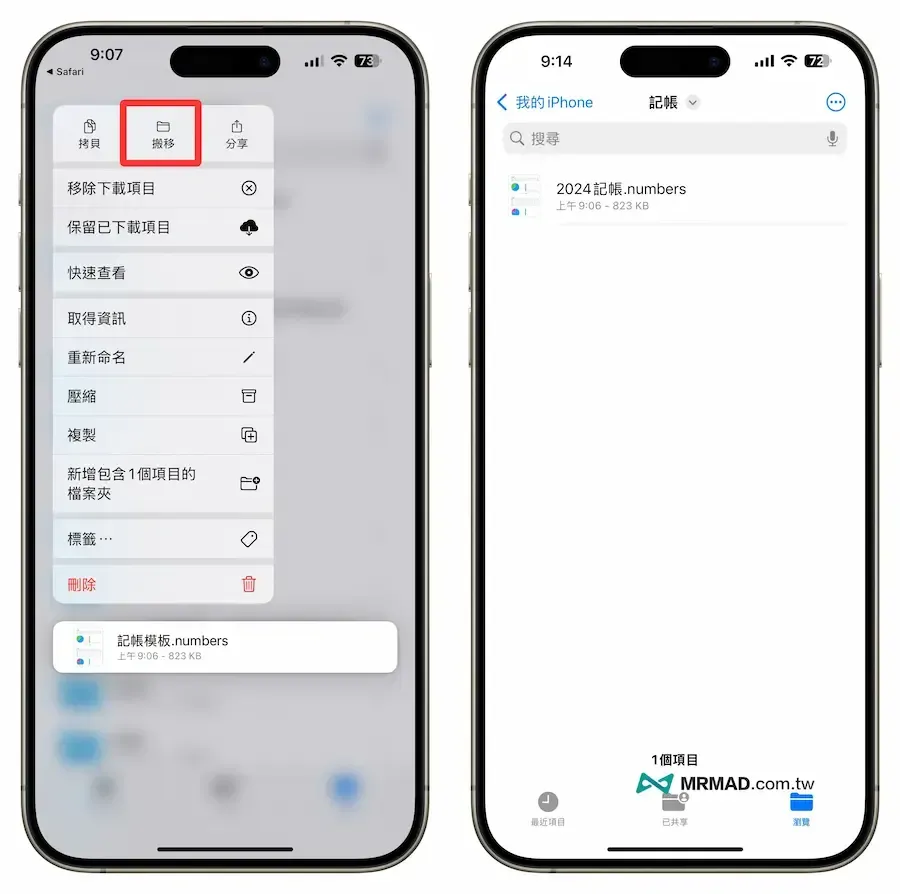
會自動開啟檔案 App 和顯示儲存資料夾位置,直接長按「記帳模板.numbers」檔案不放選擇「搬移」,直接搬到「/我的iPhone/記帳」資料夾下方,需要自行創建記帳資料夾,並自訂修改記帳文件名稱。
另外要自己手動修改「記帳模板.numbers」檔名,如想紀錄2024年就改成2024記帳,隔年2025年就要再建立一份新的記帳檔案,並且命名為2025記帳以此類推。
4. 修改收入記帳捷徑腳本
接下來開啟「捷徑 App」並且點選剛下載的捷徑記帳腳本右上角「三個點」圖示,會進入編輯腳本模式。

記帳捷徑腳本預設已經設計好「收入」項目,不過只有兩種選項「月薪、獎金」,要是有其他固定收入項目也可以自己手動點選加入新項目新增。
【很重要一定要改】底下在 numbers 儲存項目腳本也要修改,這部分是讓捷徑能寫入資料路徑,只要點擊「2024記帳」淡藍色後,選擇剛下載儲存的「numbers文件檔案」即可,沒修改執行腳本會出現檔案不存在錯誤。

5. 修改支出記帳列表與儲存位置
繼續往下滑會看見支出項目列表區塊,預設會有食物、娛樂、生活、醫療、交通和固定花費項目,要是想要自訂更多消費類別也可以手動點選「加入新項目」新增。
【很重要,一定要改】在下方 Numbers 儲存項目的指令內,同樣要手動點選「2024記帳」淡藍色選項,並選擇剛下載的「numbers 文件檔案」。不論支出或收入,都要點選同一份檔案。

6. 在桌面建立快速記帳捷徑
為了可以方便快速記帳,就要在 iPhone 桌面上建立一個記帳APP按鈕,直接打開捷徑 App,直接長按「捷徑記帳」腳本圖示不放,選擇「分享」,從選單內點擊「加入主畫面」。
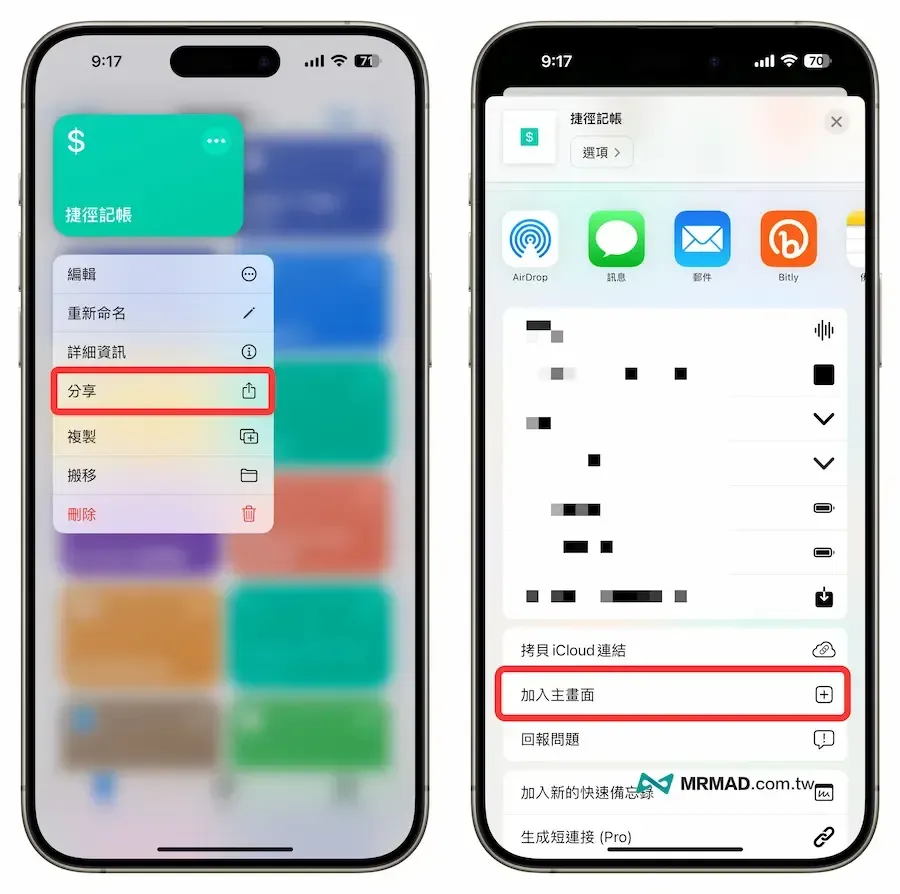
可以自訂顯示名稱、圖示和顏色,最後點右上角「加入」,就會在桌面上看見「捷徑記帳」快捷圖示,後續就能直接點選快速執行捷徑腳本來記帳。

以上都設定完成後,基本Siri捷徑記帳就能連動 numbers 進行紀錄,後續只需要透過隨手記錄每筆消費和收入,numbers 報表就會自動幫你紀錄和整理。
如何用iPhone捷徑記帳?輕鬆紀錄消費支出和收入
手動開啟記帳功能
只要有消費支出和收入時,就可以點擊 iPhone 桌面上的「捷徑記帳」來紀錄,可選擇收入或支出,接著可以輸入價錢費用。

備註可以自行輸入消費項目,最後會選擇花費類別,只要用這4步驟就能用iPhone快速記帳。

Siri語音記帳功能
也可以直接對著 iPhone 說:「嘿 Siri,捷徑記帳」,直接用語音來幫你快速開啟記帳功能,畫面同樣也會跳出支出或收入紀錄選單,過程也能夠用語音直接控制紀錄。

透過Numbers深入分析你的花費和收入
每月收入支出細目
只要養成每次消費都有習慣用 Siri 捷徑記帳來紀錄,每個月底就可以直接打開 Numbers 記帳報表來看當月收入細目和支出花費細目,就能知道到底錢都花到哪去。
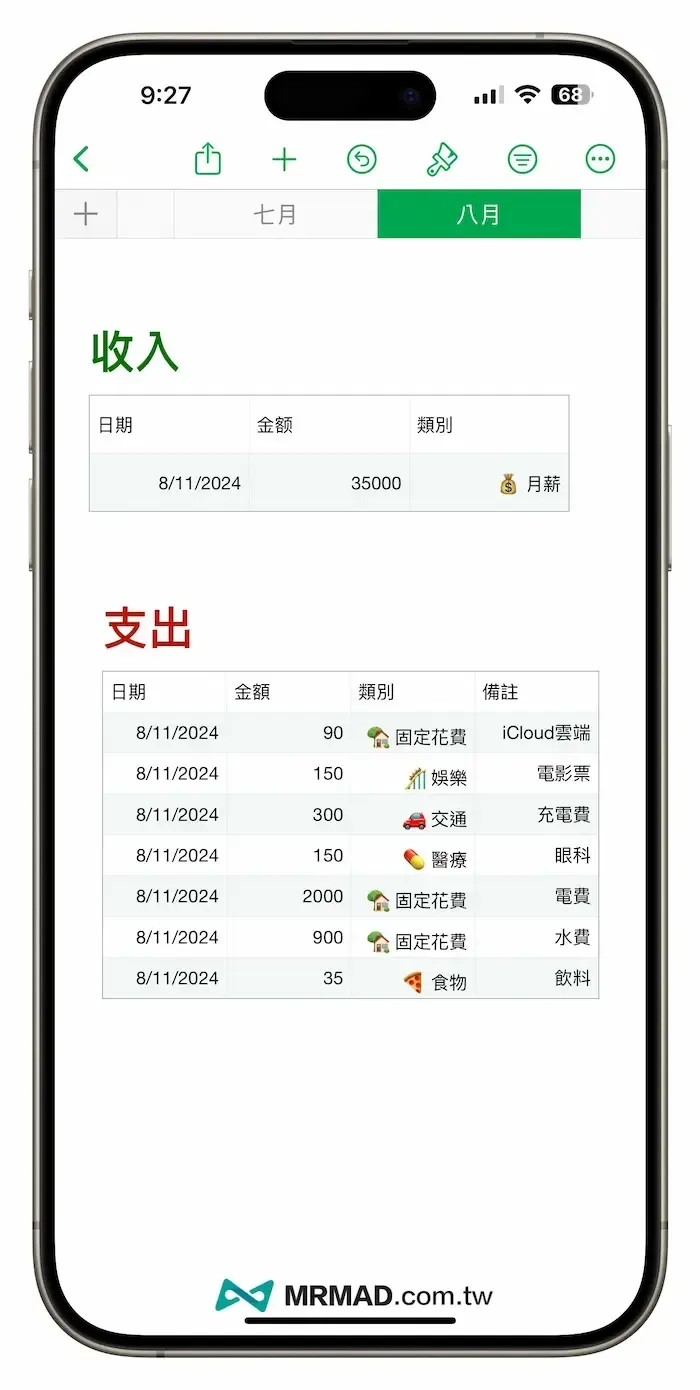
每月收入支出統計
同個頁面還會看見當月的收入以與支出統計,甚至會有精美的圖表和統計資料,能夠幫你整理這個月到底在哪些消費類別上花的最多所有數字都會自動產生統計,不需要手動修改。
唯一需要修改的地方在於預算,可以自訂每個月在不同類別上最高消費額度,就能避免自己會無限制的花費。
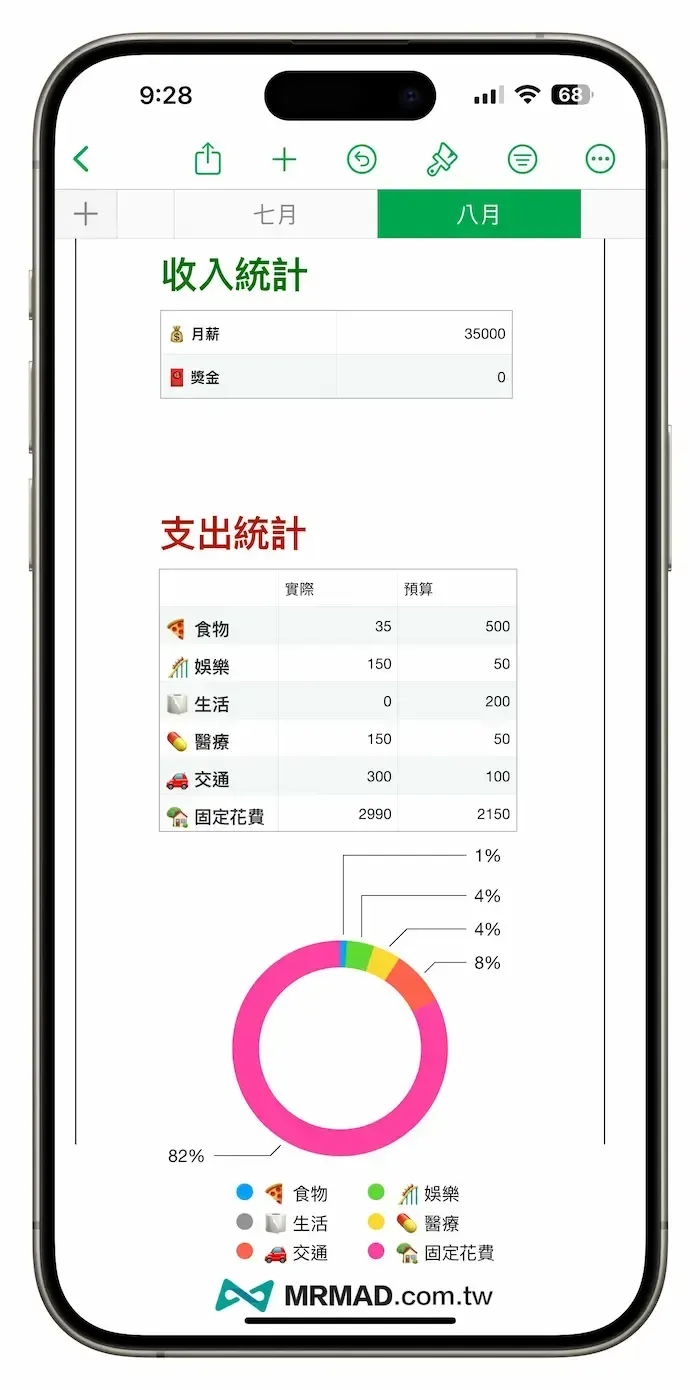
消費支出總統計
最後右側區塊是統計這個月收入、支出總和、收支和剩餘額度報表,要是有在投資也可以參考表格內建議,還能拿多少錢去投資,預設模板是將收入的六成直接列入投資,也可以自行調整公式和額度。
最下方是各類別預算和實際支出長條圖,能透過每個數據和顏色看出是否有超出預算範圍。
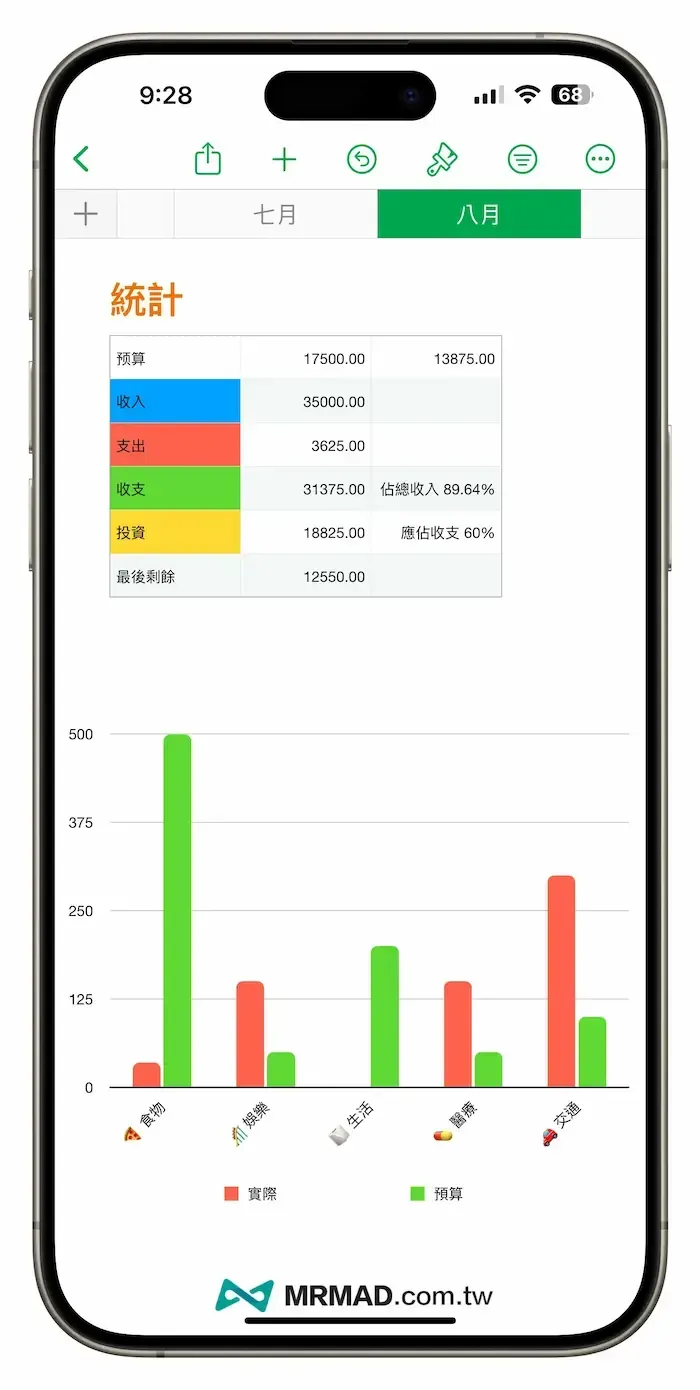
年度統計報表
要是想要看整年度的各類支出收入統計數據及圖表資訊,可以直接滑到分頁選單第一頁,裡面會分成四大類型:
- 收入統計:每月收入項目統計整合和表格化。
- 支出統計:每個月各類別的花費比重。
- 投資統計:每個月投資金額。
- 每月收支統計:每個月收入、支出、收支和投資總金額,底下還能用折線圖來觀察某個月是否有異常。
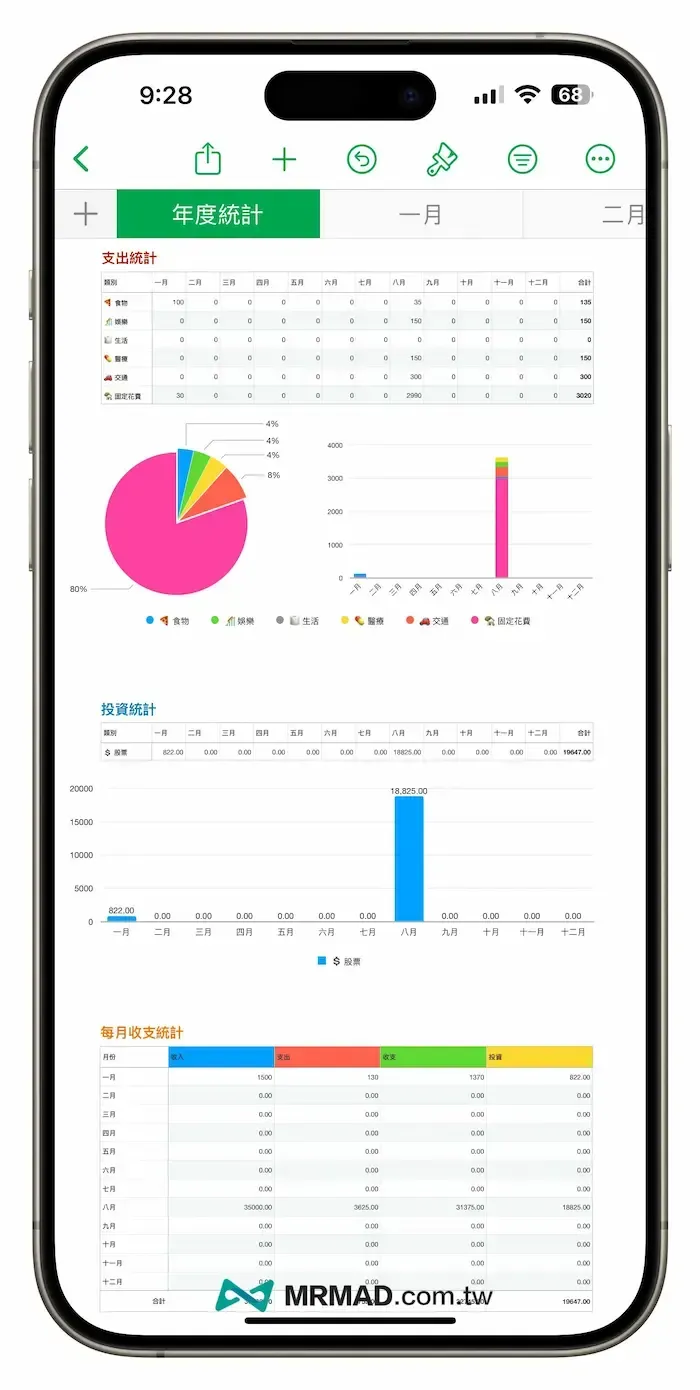
記帳捷徑新增記帳類別為什麼統計沒看見?
要是額外再記帳捷徑腳本內手動加入一個新類別項目,應該會發現在 Numbers 統計報表內只會看見支出項目,卻沒有出現在類別欄位內,這部分只要透過底下教學手動修改 Numbers 表格就能正常統計。

開啟報表檔案切換到「年度統計」分頁,在「支出統計」項目點選側邊數字 7 選擇「加入下方橫列」,輸入與記帳捷徑腳本相同的類別項目名稱(如我新增💲投資)。
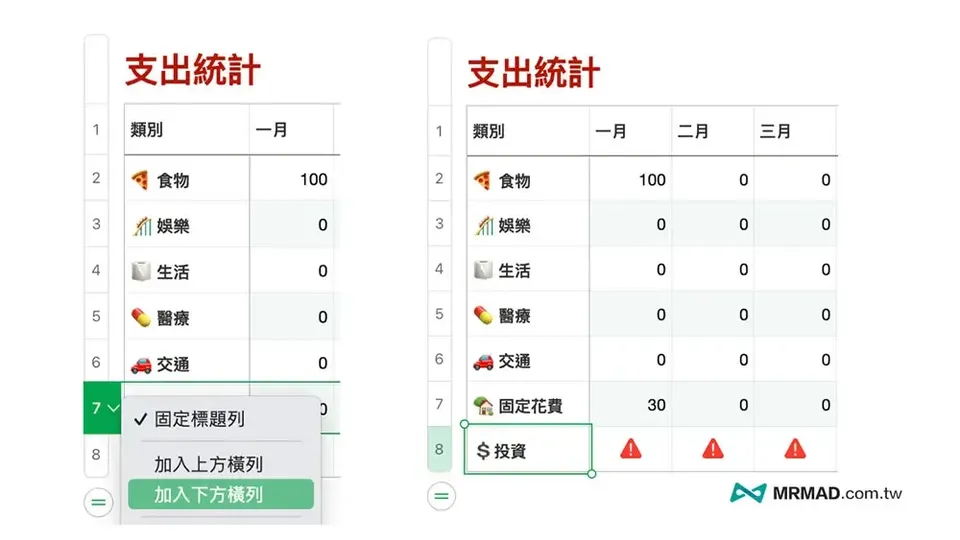
接下來,就在每個月份分頁內,同樣點選支出統計側邊選「新增下方橫列」,會自動顯示類別項目名稱。
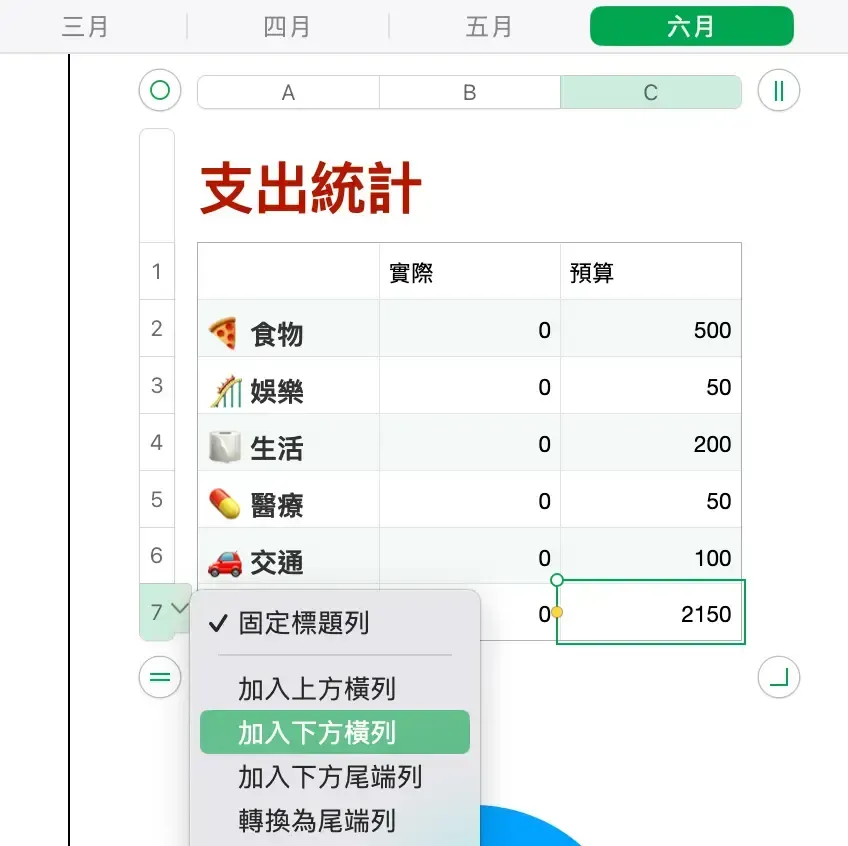
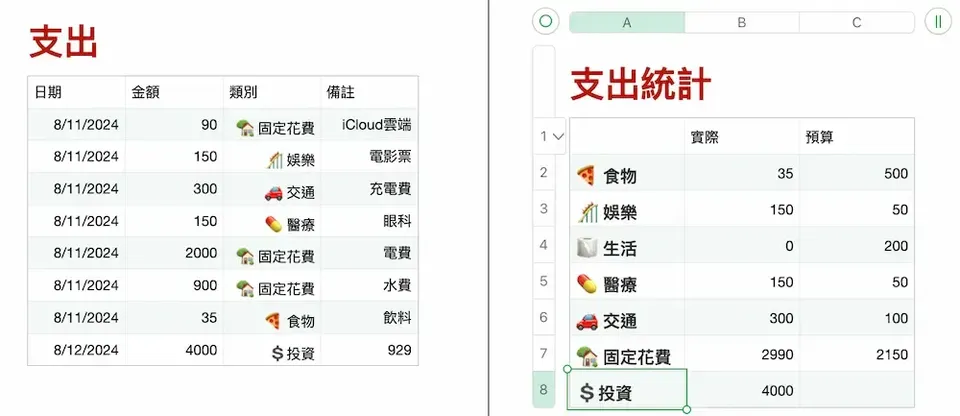
用記帳捷徑新增的支出就會自動列入新類別統計項目,就能解決腳本新增的自訂項目無法在支出統計內顯示問題。
功能總結
要是想用 iPhone 輕鬆快速來記帳,倒是可以透過這款「Siri記帳捷徑 x Numbers記帳」紀錄每月的消費和收入,相對比起傳統手動透過 Excel 表格來記帳會更輕鬆方便。
當然學理財最基礎的還是要養成記帳習慣,才能夠提早邁向財富自由,畢竟每年通膨物價持續飆升,錢放在銀行只會被通膨吃死,多善用記帳和投資規劃擺脫窮人思維和框架。