iPhone語音轉文字設定技巧,5種方法實現錄音轉文字
現在大多數人每天都要面對大量資訊。上班族與學生族群常習慣拿起 iPhone 錄音,無論是開會、講座、課程、訪談,或是想快速記下靈感。這時就需要透過 iPhone 的語音轉文字功能,才能把語音快速轉換成文字,大幅提升工作效率。
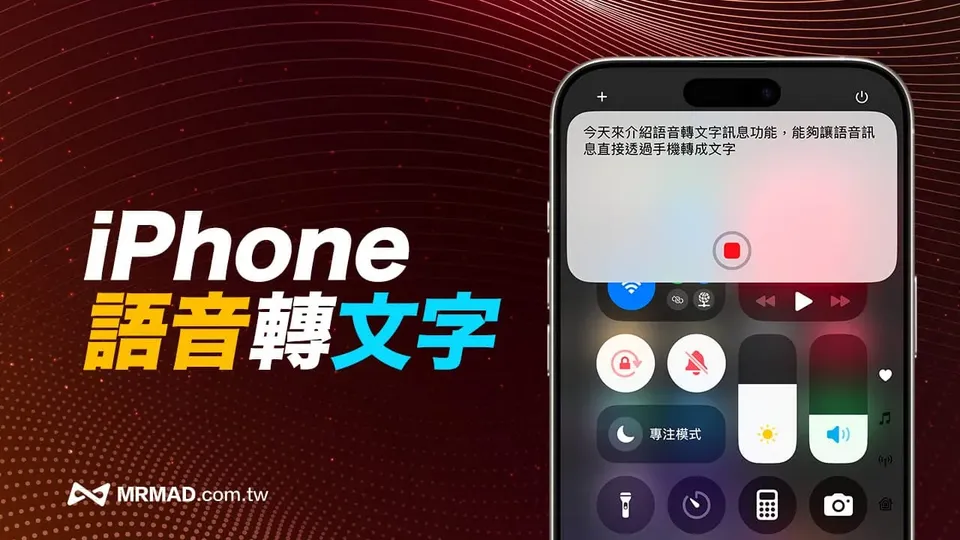
現在大多數人每天都要面對大量資訊。上班族與學生族群常習慣拿起 iPhone 錄音,無論是開會、講座、課程、訪談,或是想快速記下靈感。這時就需要透過 iPhone 的語音轉文字功能,才能把語音快速轉換成文字,大幅提升工作效率。
聽寫的準確度會受到口音、語速與環境噪音影響,重要內容建議輸入後再檢查一次。若在無網路的環境使用,建議先確認相關功能是否可正常運作。
但目前有哪些方式能夠實現iPhone語音轉文字呢?要是你也是需要將iPhone錄音檔轉成文字,或是相直接透過錄音轉文字,都可以透過這篇分享的5招簡單易懂的iPhone語音轉文字設定技巧,讓你也能輕鬆體驗這項便利的功能!
1. 透用iPhone語音備忘錄轉文字功能
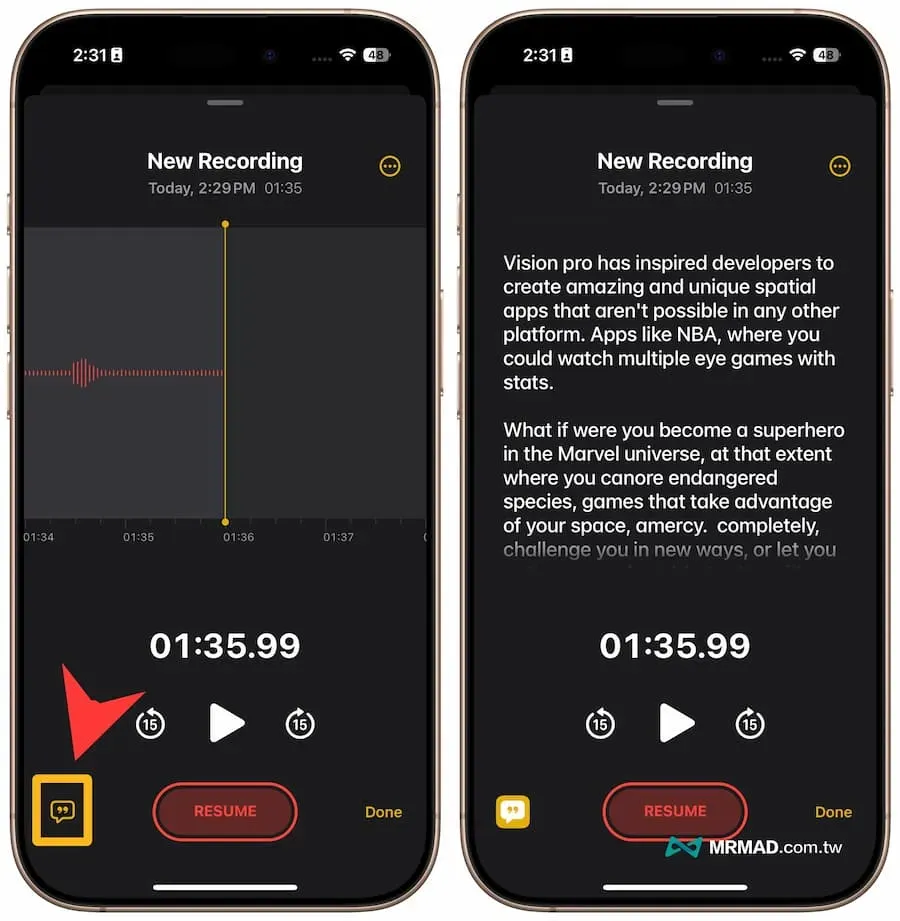
蘋果在 iOS 18 就替 iPhone 12 或以上機型,加入 iPhone 語音備忘錄新增語音轉文字新功能,可以將錄音檔案直接轉成逐字稿,這對需要快速記錄或整理成文字的用戶,就算是一項非常強大又實用內建便利的語音轉文字。
2. 透過Magmo Pro通話錄音機
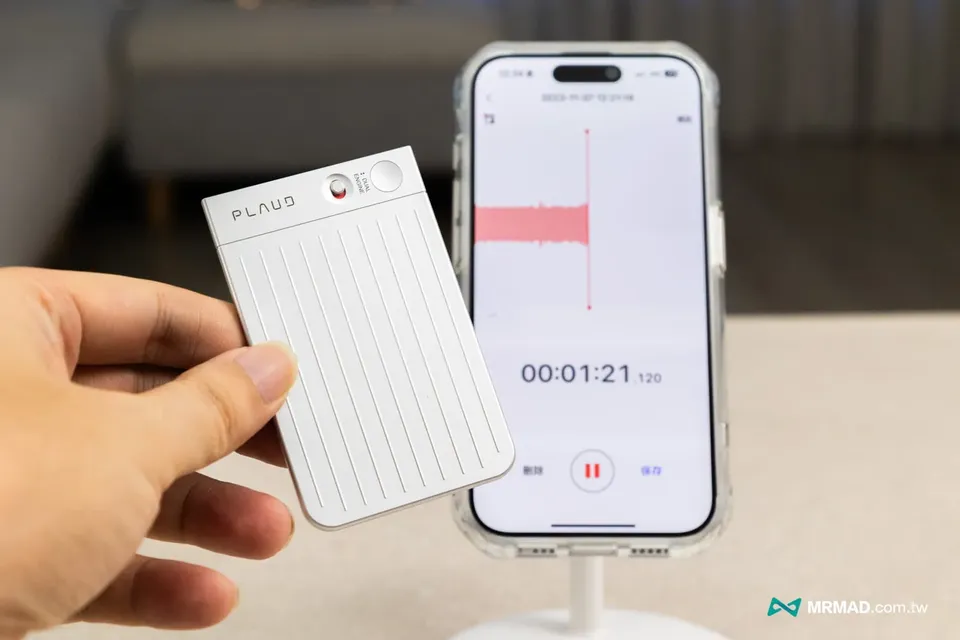
過去風先生也曾分享過「Magmo Pro通話錄音機」,機身採用像是一片信用卡超薄的設計方便隨身攜帶,而且還能夠吸附在手機背面就能夠自動替你錄音,不管是電話或第三方APP都能錄音,甚至還能當成普通的錄音卡,同時還整合 AI 快速將語音轉成文字(逐字稿)、摘要與翻譯功能。
3. 利用iOS內建自動聽寫功能
直接透過 iOS 內建的貼寫功能,同樣能夠實現 iPhone 語音轉文字功能,而且這功能最大特色就是支援中文語言,先透過底下檢查是否有開啟聽寫:
- 打開 iPhone內建「設定」App。
- 選擇「一般」>「鍵盤」
- 並且確認「啟用聽寫」是否有打開。
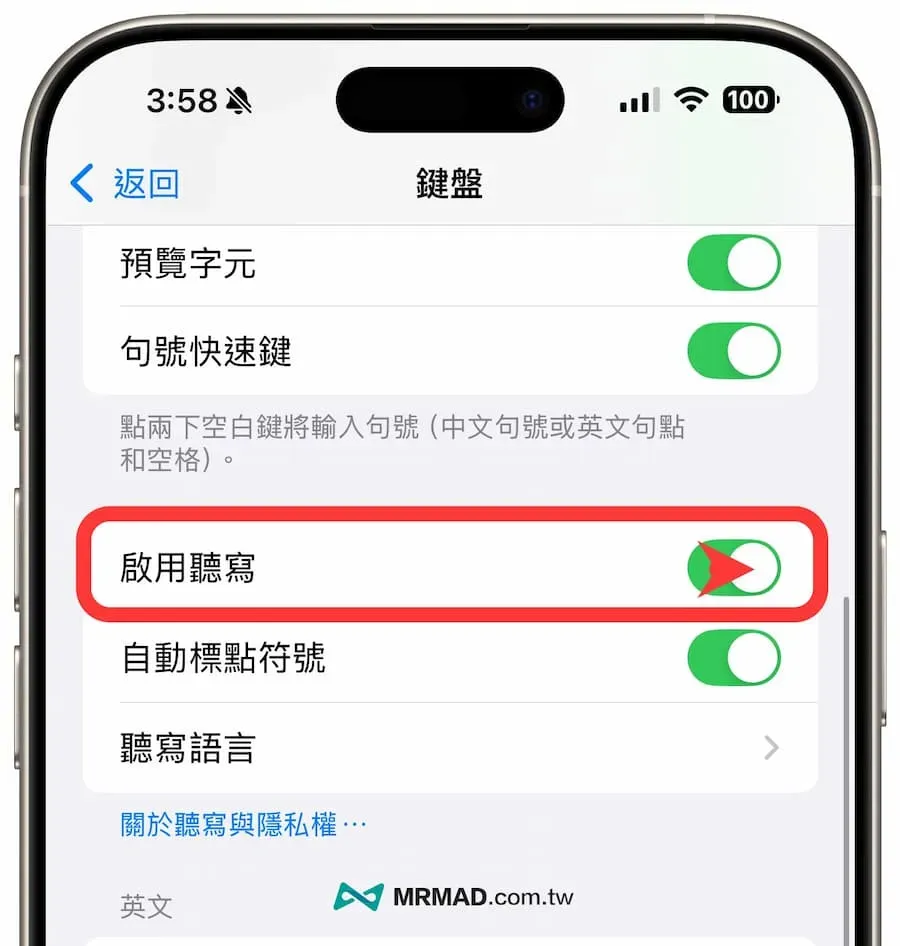
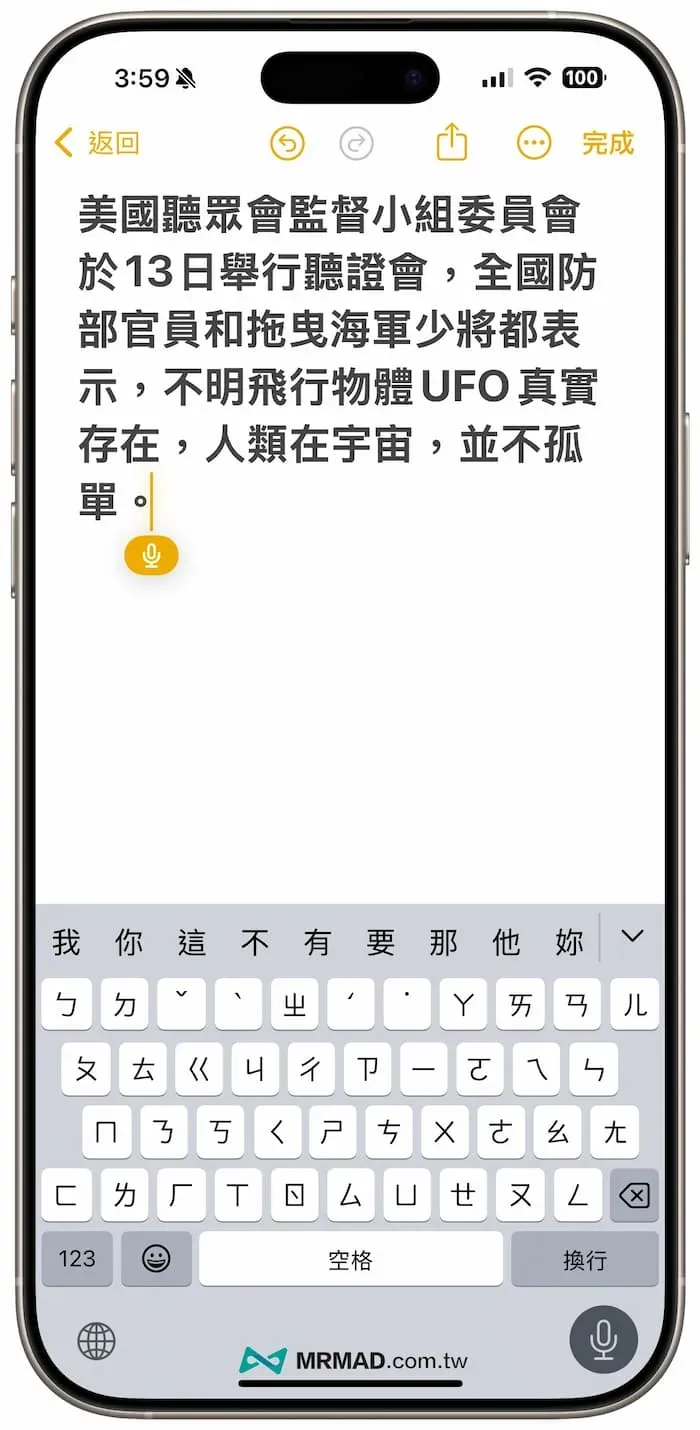
開啟 iPhone 聽寫功能後,只要叫出輸入法,點擊右下角的「麥克風」,就能開始說想輸入的文字,系統會依照語音直接轉成文字。
4. 搭配訊息語音轉文字
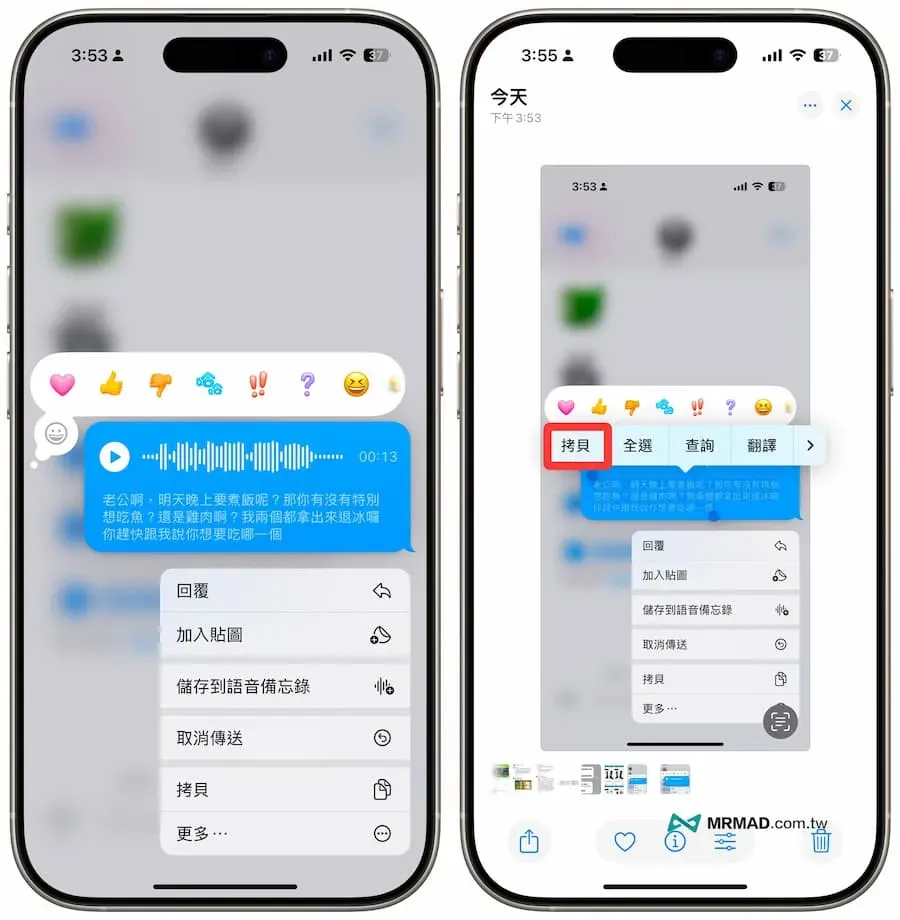
蘋果在 iOS 17 開始就替內建 iMesaage 訊息 App 加入「語音轉文字訊息」功能,能夠讓 iMessage 語音訊息轉成文字,這功能就非常適合用來錄製比較簡短的靈感,說完送出後就會自動將語音轉成文字稿,要複製可以直接透過截圖後選取拷貝文字即可。
實際操作技巧:iPhone語音訊息轉文字教學,2招iMessage語音轉文字與防銷毀技巧
5. 聽寫備忘錄捷徑
想實現 iPhone語音轉文字,也可以搭配聽寫備忘錄捷徑腳本功能,這功能主要是搭配快速啟動聽寫功能來轉成文字,會直接將逐字稿直接放入到備忘錄內。
捷徑腳本下載:點我取得聽寫備忘錄捷徑
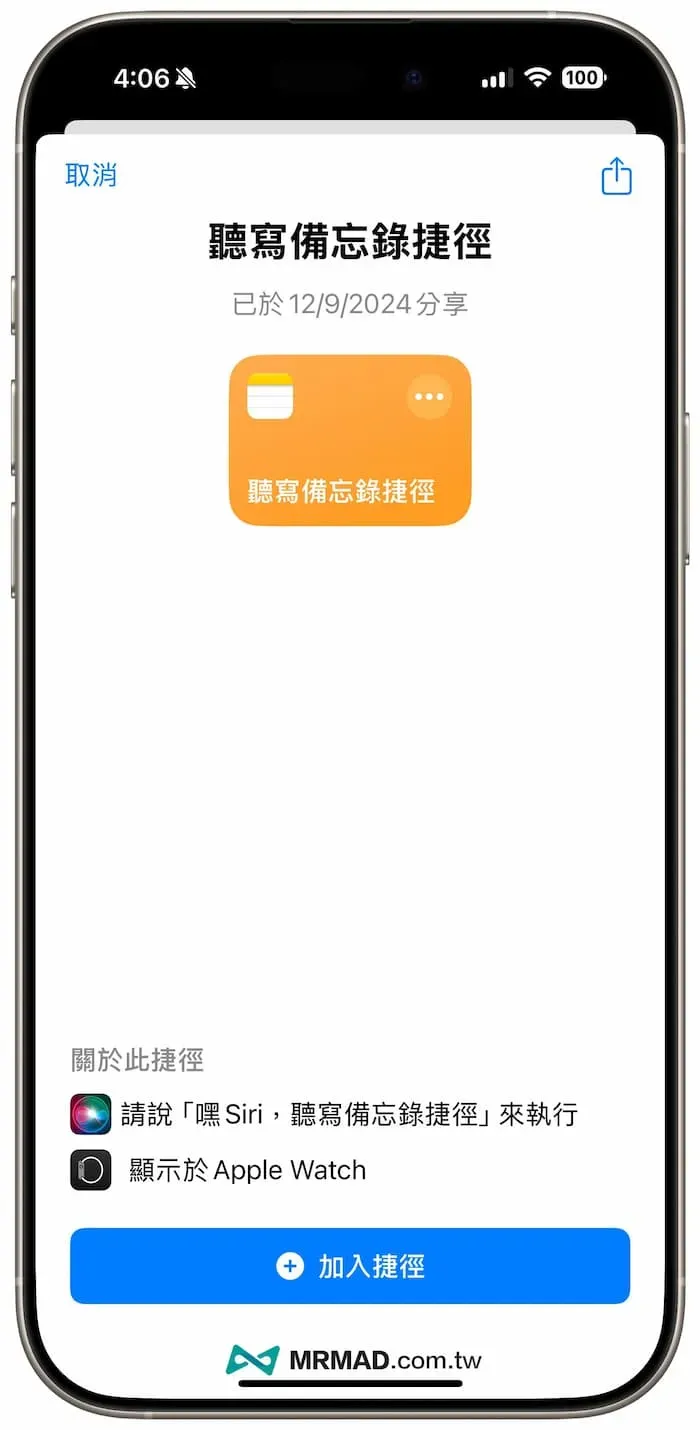
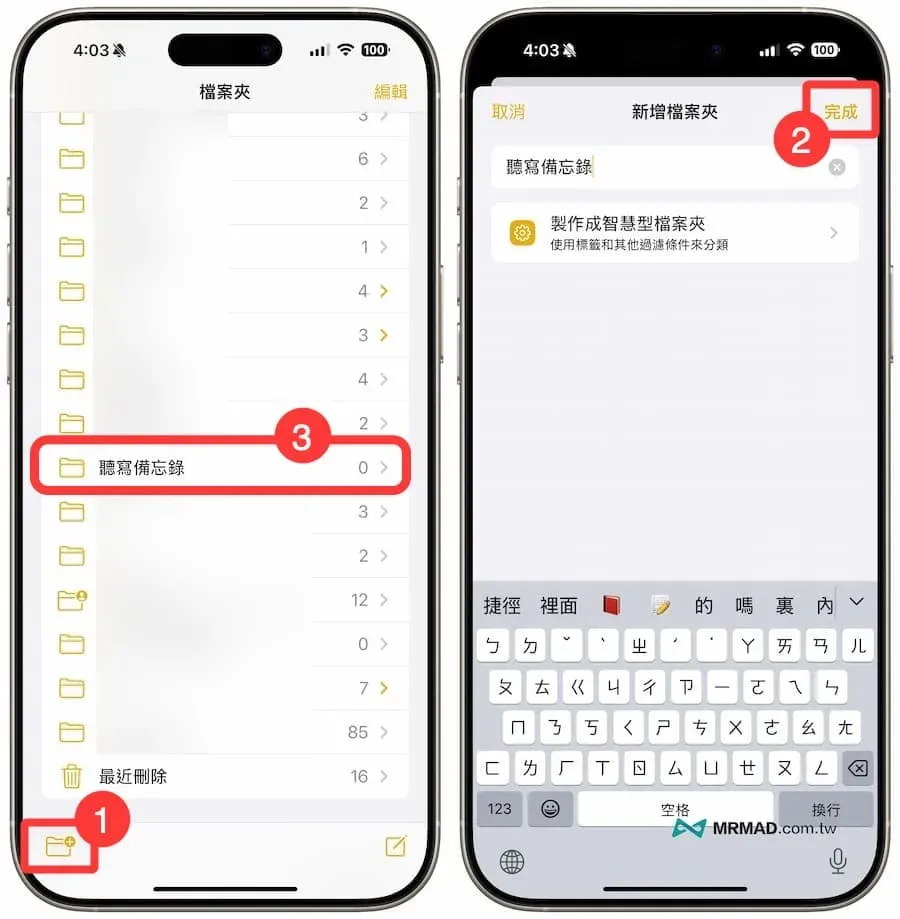
在取得下載聽寫備忘錄捷徑後,要開啟備忘錄 App,先新增「聽寫備忘錄」檔案夾分類,才能夠讓腳本正常儲存。
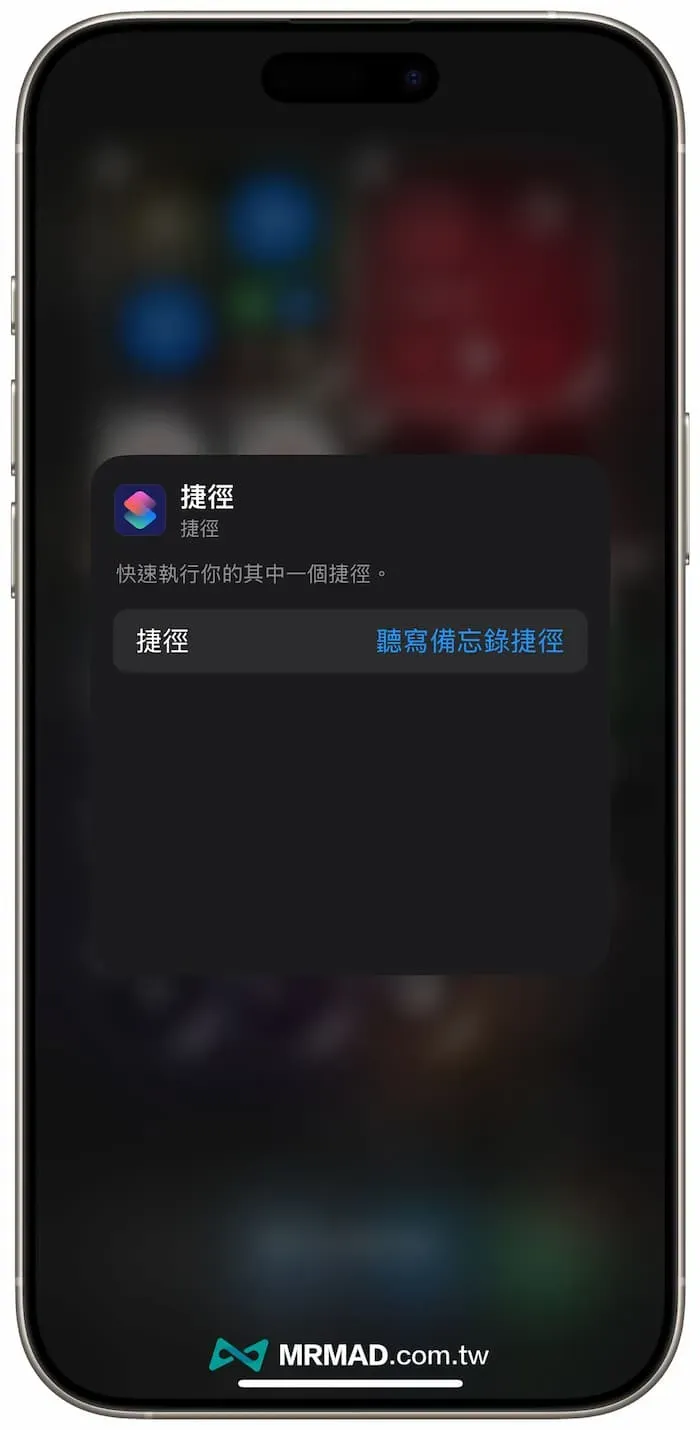
最後透過 iOS 18 控制中心內新增「備忘錄」腳本,將聽寫備忘錄捷徑放到控制中心,方便後續直接開啟。(設定技巧:捷徑加入控制中心怎麼設定)
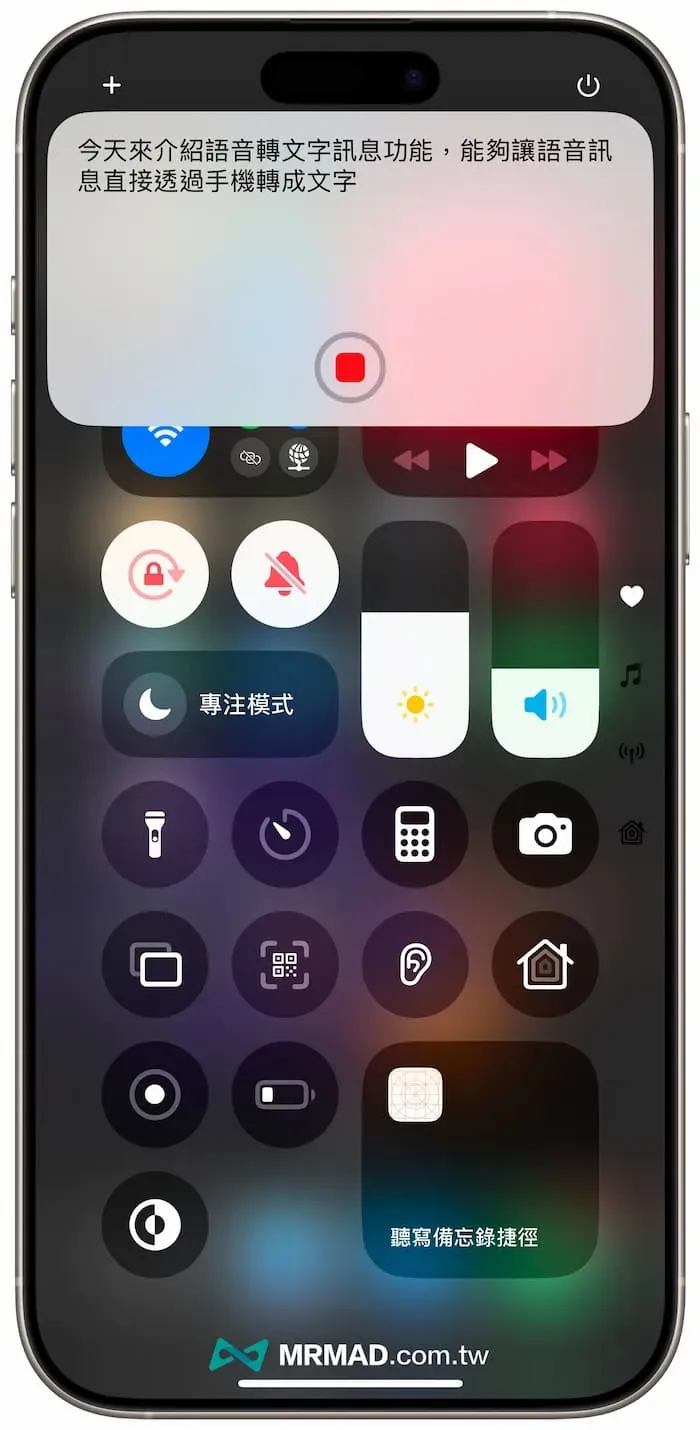
最後就能直接下拉iPhone控制中心,直接執行聽寫備忘錄捷徑後,就能立即啟動聽寫功能,只要透過語音說話就能轉成文字稿。
功能總結
透過以上分享的五種iPhone語音轉文字方法,都能夠輕鬆將iPhone上的錄音或語音轉換為逐字稿,不管是在學習、工作還是日常生活中,能夠提高語音轉文字效率,還能在最短時間內整理出重點和分享出去。