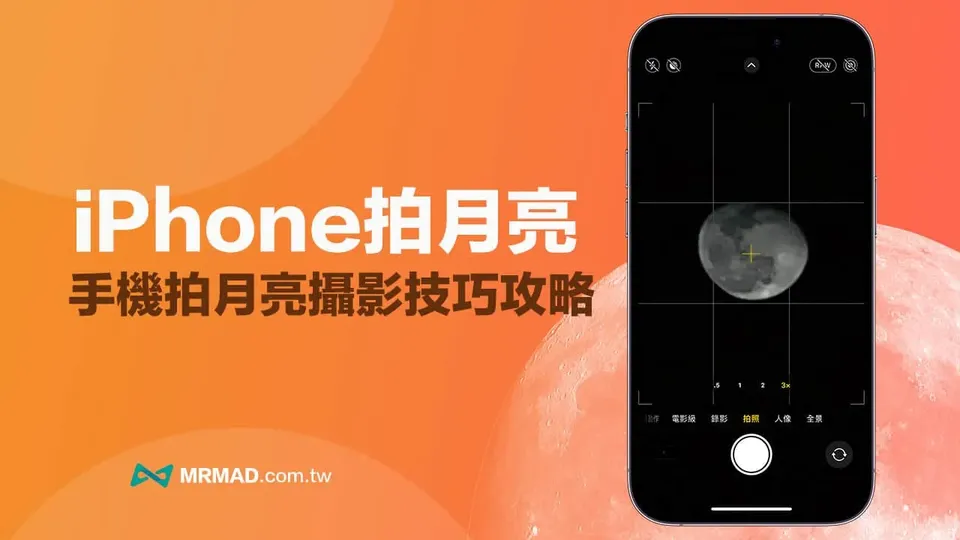
iPhone拍月亮要怎麼設定?4步驟用手機拍月亮超簡單
你是不是發現用 iPhone 拍月亮,拍出來的畫面總是一顆亮白的球,看起來像太陽,月球表面的細節完全看不見?其實內建的 iPhone 相機就能拍好月亮。本文教你如何用 iPhone 拍月亮,就算是手持拍攝,也能拍出月球表面的細節,不論是拍月食、超級月亮或日全食都很適合。
你是不是發現用 iPhone 拍月亮,拍出來的畫面總是一顆亮白的球,看起來像太陽,月球表面的細節完全看不見?其實內建的 iPhone 相機就能拍好月亮。本文教你如何用 iPhone 拍月亮,就算是手持拍攝,也能拍出月球表面的細節,不論是拍月食、超級月亮或日全食都很適合。
如何用 iPhone 手機拍月亮?
其實用手機拍月亮非難事,不論是新舊 iPhone 機型都能用內建「相機 App」輕鬆拍好月亮,只要利用4大拍攝技巧就能輕鬆拍好月亮照片。
備註:iOS 26和iOS 27相機設定方式完全相同,只是位置有些改變。
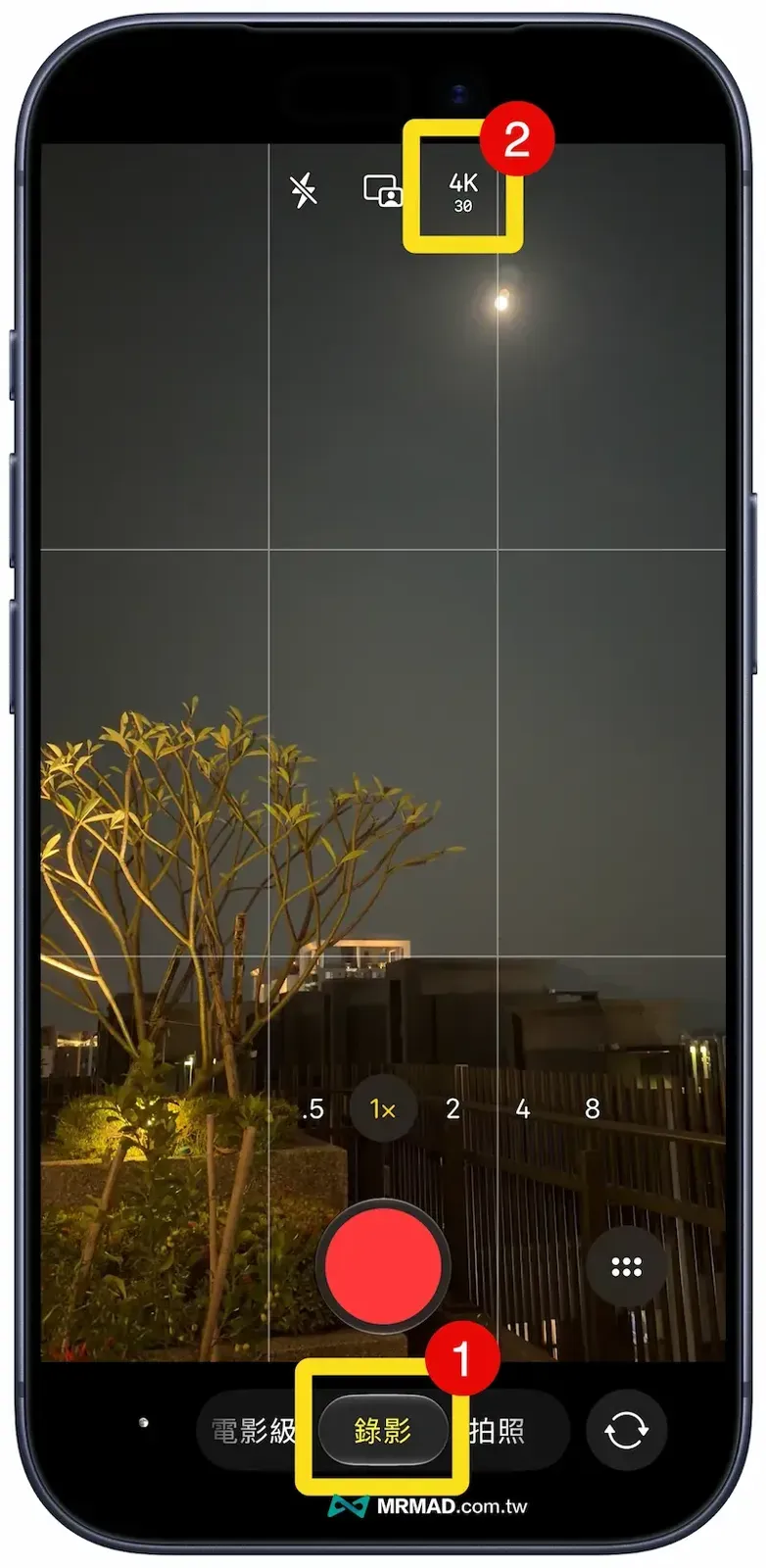
步驟 1. 開啟 iPhone 4K 60fps錄影模式
首先打開 iPhone 內建相機 App ,並且切換成「錄影模式」,右上角透過點選改為「4K 60fps」高畫質拍攝。
步驟 2. 切換最大數位變焦倍率
接下來將 iPhone 鏡頭切換成「3x」或「8x」代表長焦鏡頭,如果是基本款 iPhone 機型會只有「2x」也沒關係。
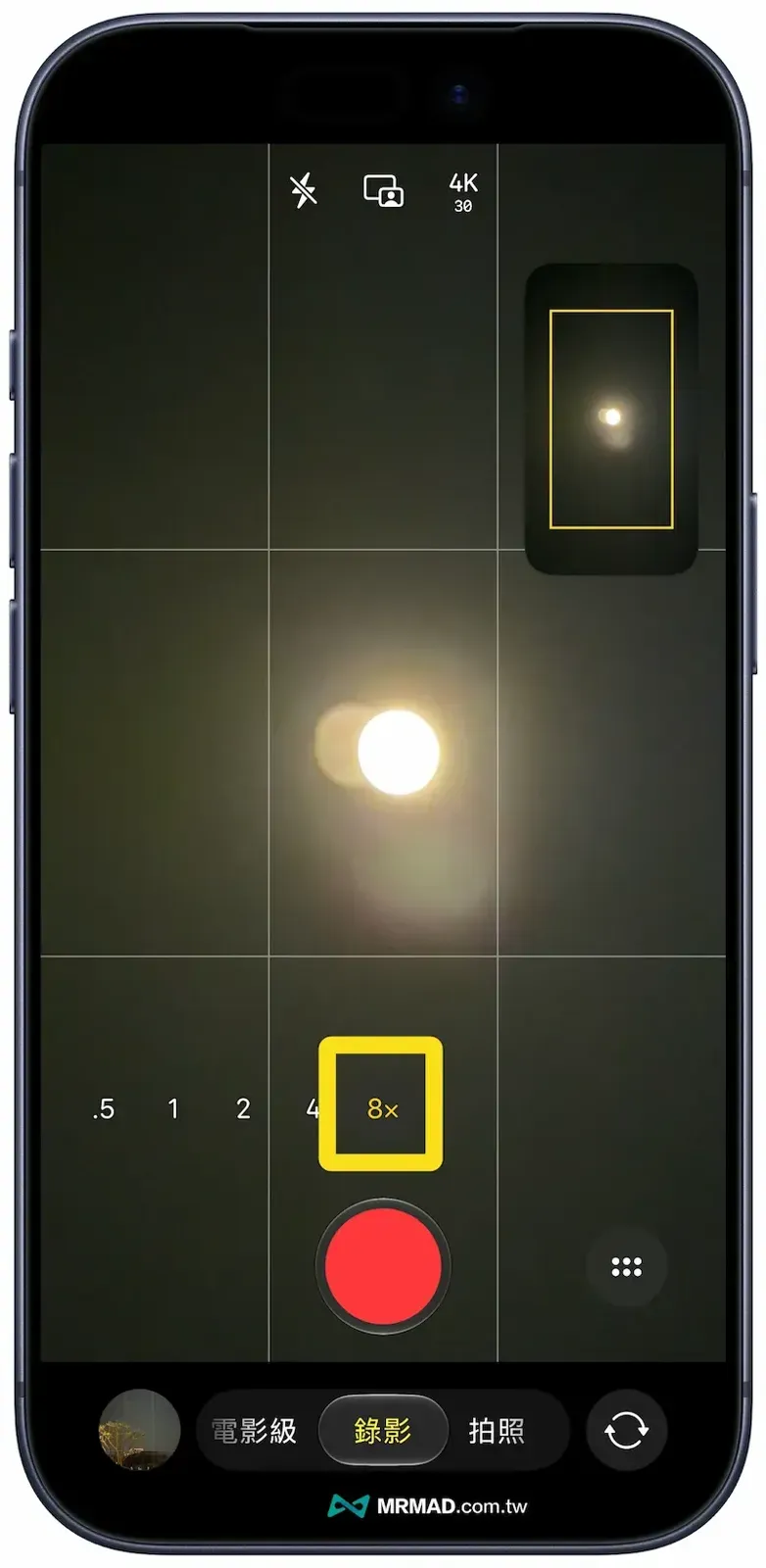
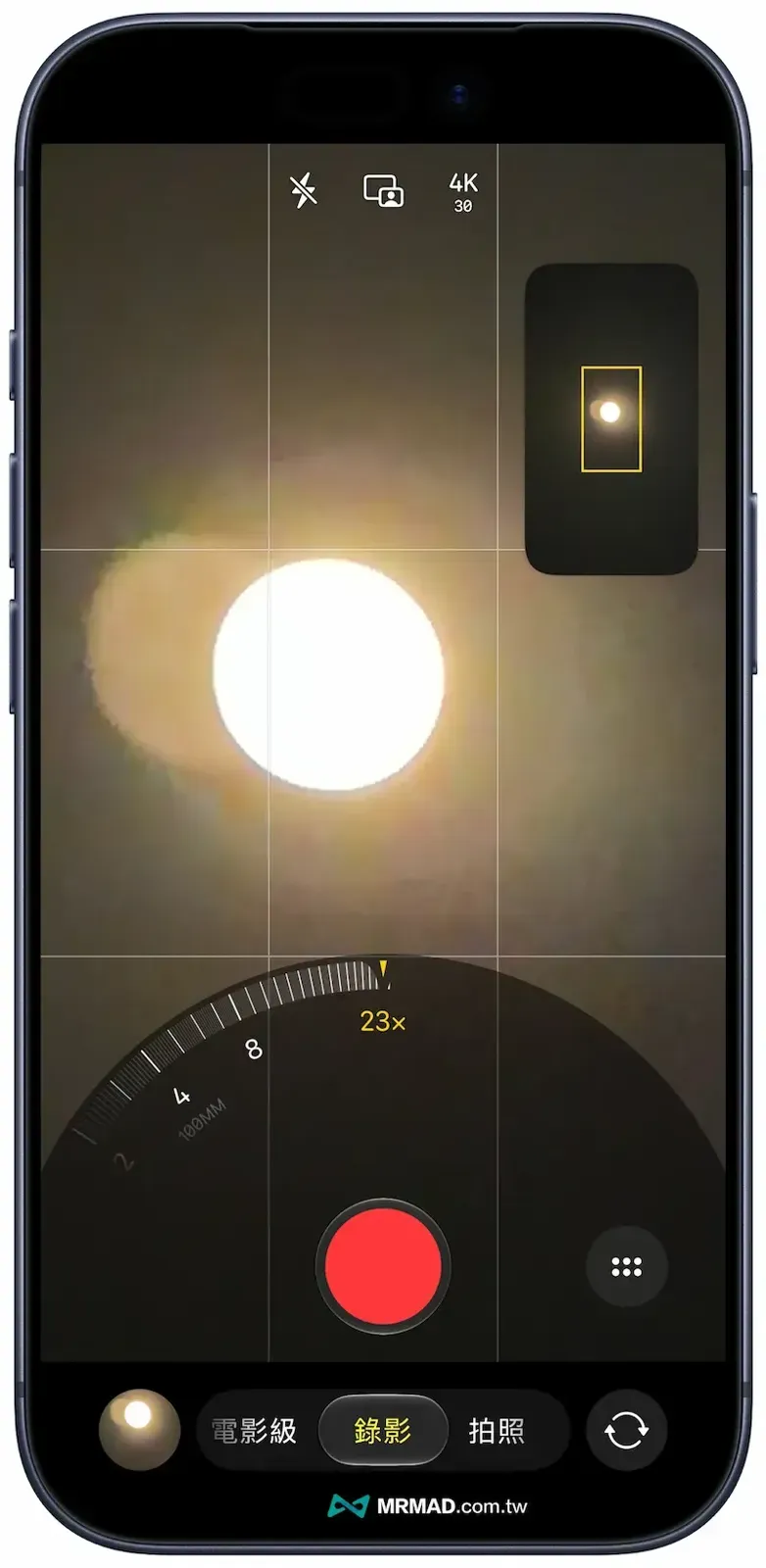
並且按壓倍數數值,直接往左調整轉盤,將 iPhone 鏡頭倍率調整到最高,像是 iPhone 14 Pro 系列錄影模式長焦鏡可以達到8.7倍,要是 iPhone 11 只能達到3倍,不管是哪款 iPhone 機型都只要將鏡頭數位變焦拉到底即可。
步驟 3. 調低月亮曝光度
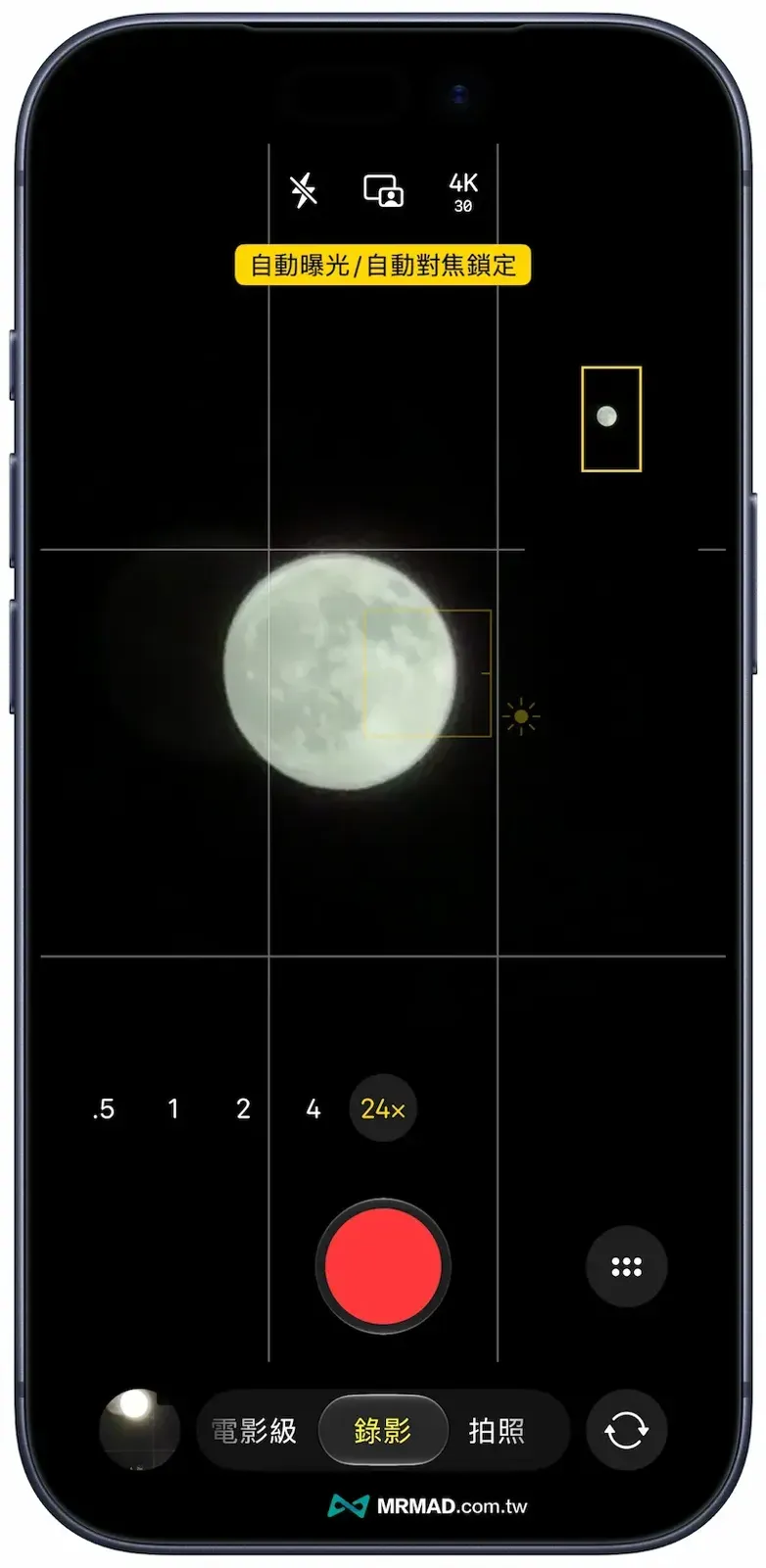
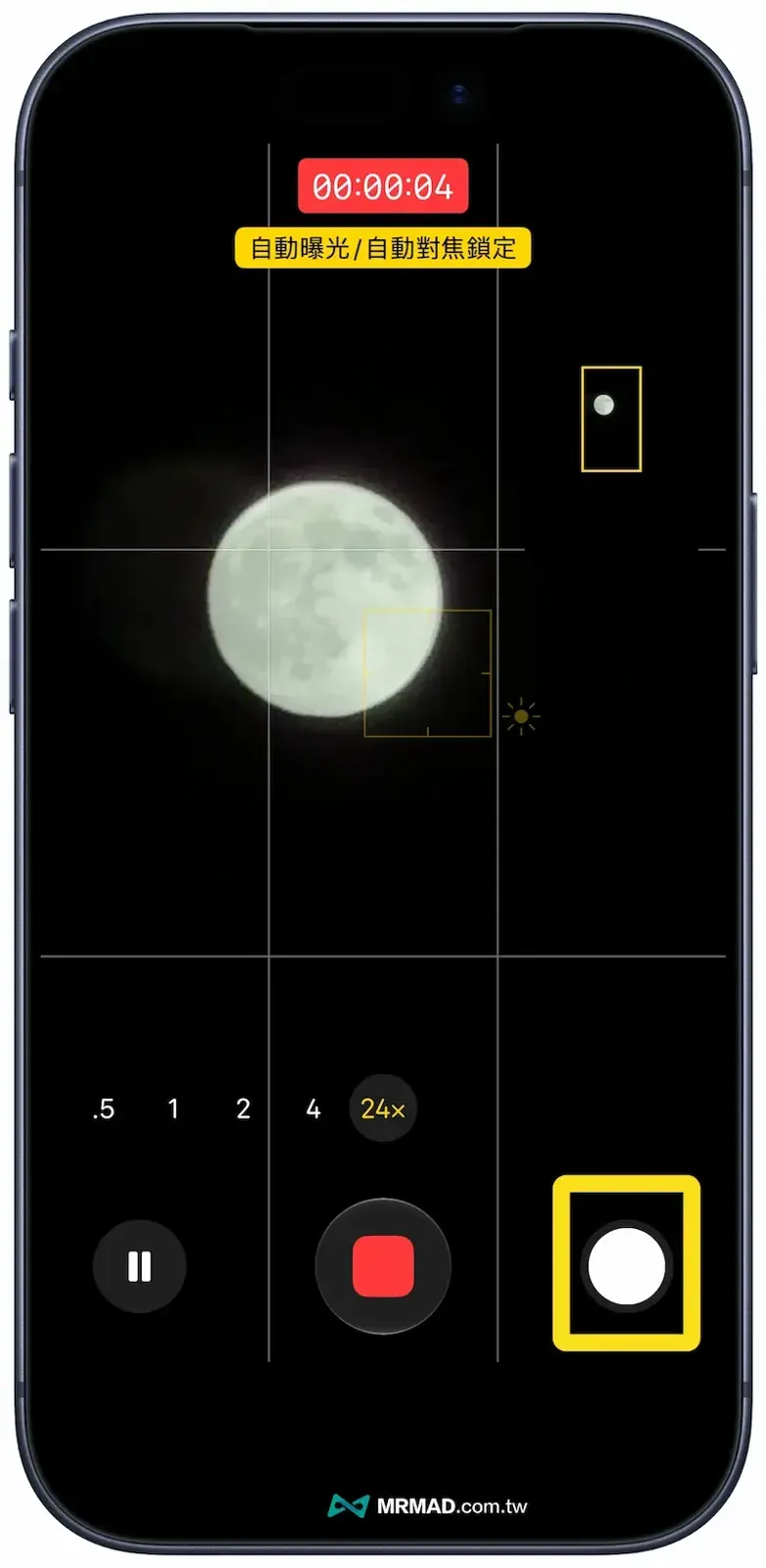
想避免 iPhone 拍月亮時過曝,可以先點一下畫面中的月亮,出現手動對焦的黃框後,用手指在右側往下滑動,把曝光值調到最低。這樣月亮會變得更清晰,月球表面的坑洞陰影也會更明顯。
步驟 4. 手機拍攝紀錄月亮照片
先點擊中央錄影鍵開始拍攝,如果是手持先穩定好畫面後,再點擊右下角「快門鍵」拍照,可以在錄影當下也能立即拍照紀錄,就能輕鬆用 iPhone 拍月亮了!
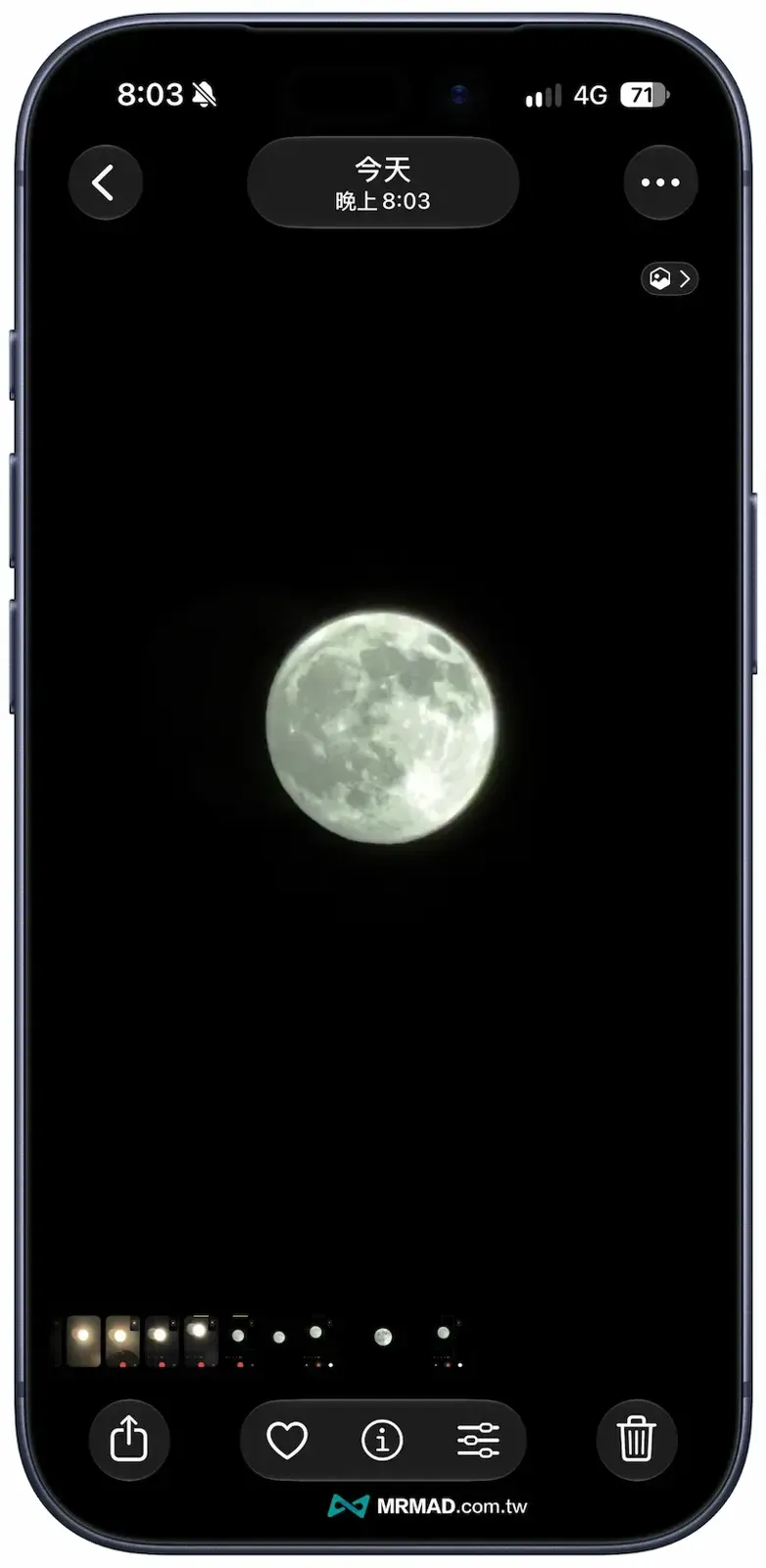
最後打開內建相簿,就可以看見剛剛用iPhone拍好的月亮照片,肯定會發現月亮比起之前拍的只會顯示一顆太陽會來的更清楚又清晰。
iPhone手機拍月亮功能總結
透過這篇手機攝影教學就能輕鬆用iPhone拍月亮,實際上非常簡單,那有些人會好奇為什麼不用內建拍照模式就好?因為在黑夜光線不足情況下,數位變焦會被限制,反而用 iPhone 錄影模式拍月亮才能拉到最高焦距。要是下次親朋好友或網友抱怨 iPhone 沒辦法拍月亮,就可以將這篇手機拍月亮教學分享給他們,告訴對方iPhone手機拍月亮很簡單。
更多iPhone拍攝技巧教學: