iPhone查耗電App技巧教學!3招找出超耗電的應用程式
經常有人詢問:電池健康度沒有問題,也沒有做什麼特別的事,為什麼 iPhone 電量還是掉得很快?很多人都有這樣的困擾。本文分享3個快速查詢 iPhone 耗電 App 的方法,幫你找出那些隱藏的「電量殺手」,也能有效延長手機的續航力。
經常有人詢問:電池健康度沒有問題,也沒有做什麼特別的事,為什麼 iPhone 電量還是掉得很快?很多人都有這樣的困擾。本文分享3個快速查詢 iPhone 耗電 App 的方法,幫你找出那些隱藏的「電量殺手」,也能有效延長手機的續航力。
iPhone如何查詢耗電APP?
開啟iOS電池設定
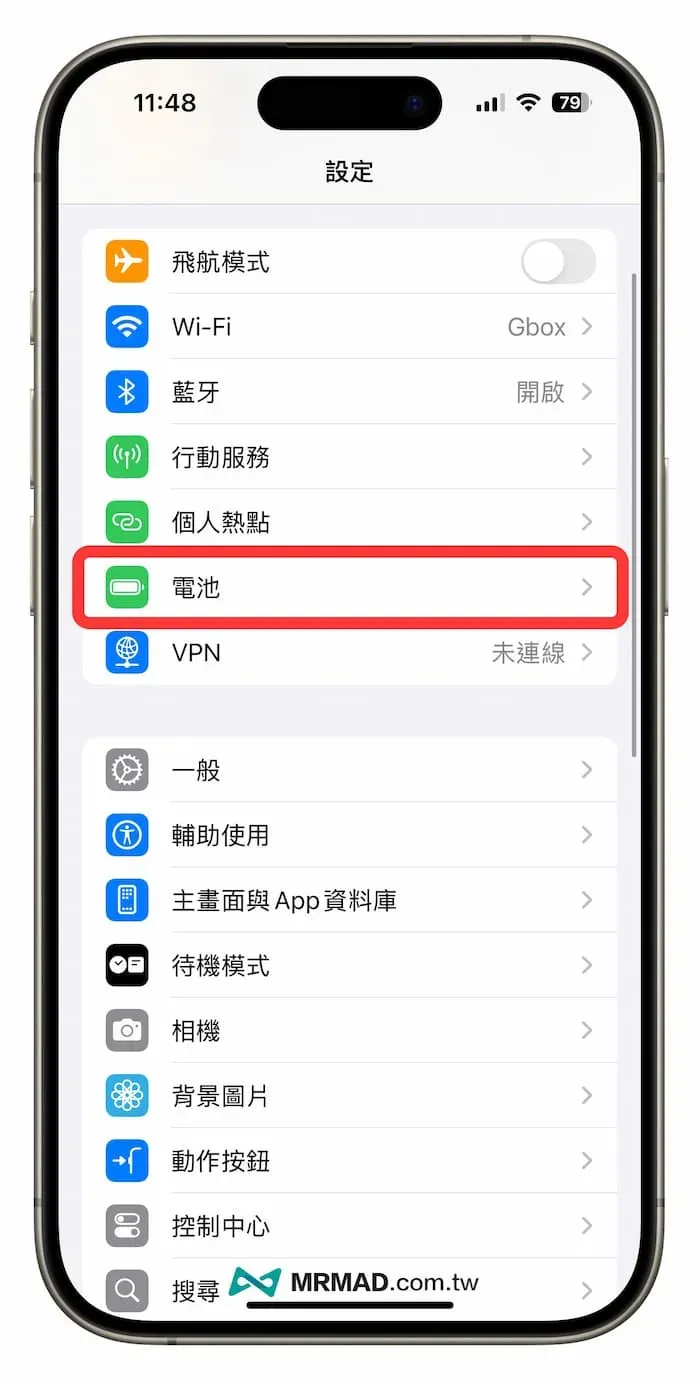
首先透過 iPhone 內建「設定」APP,進入「電池」功能選單。
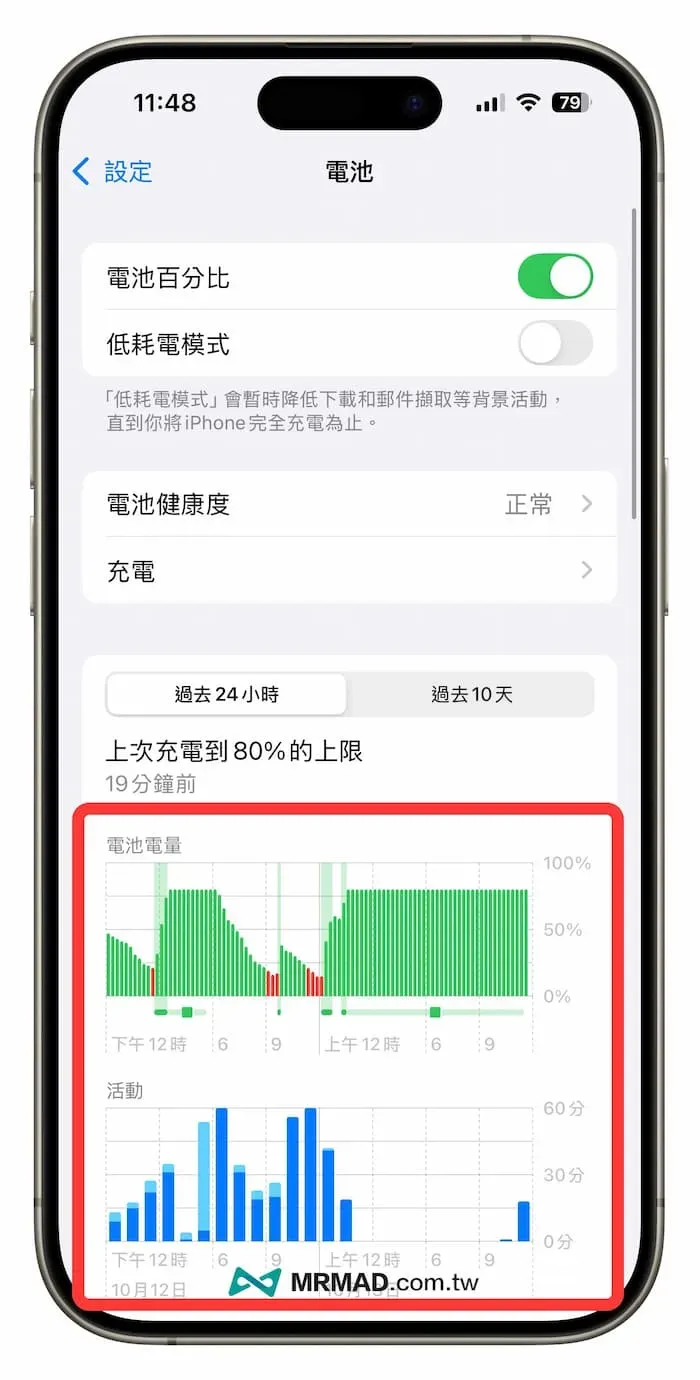
24小時電池電量消耗狀態
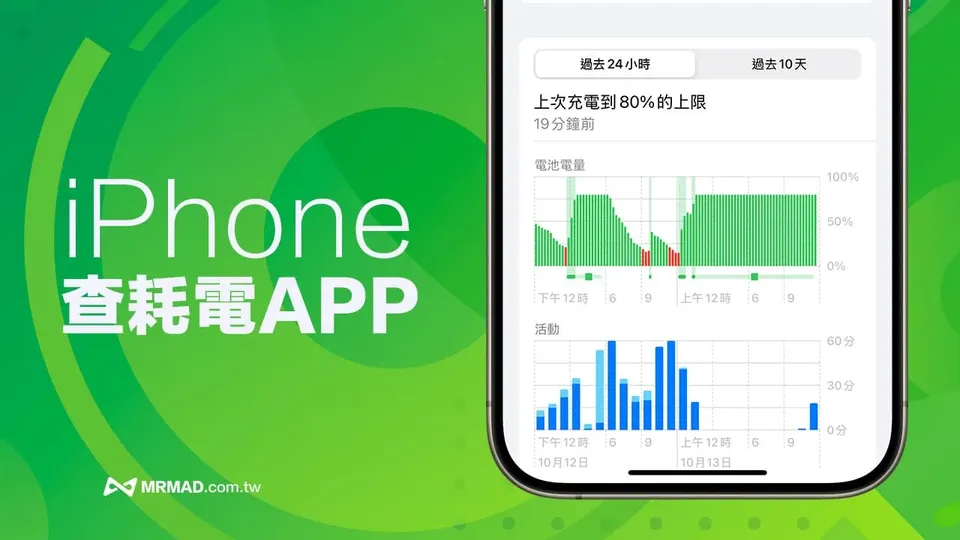
透過iOS電池設定畫面會顯示近24小時iPhone電池用量情況,透過柱狀圖表能夠了解哪個時間點手機特別耗電。
找出手機最耗電APP與使用時間
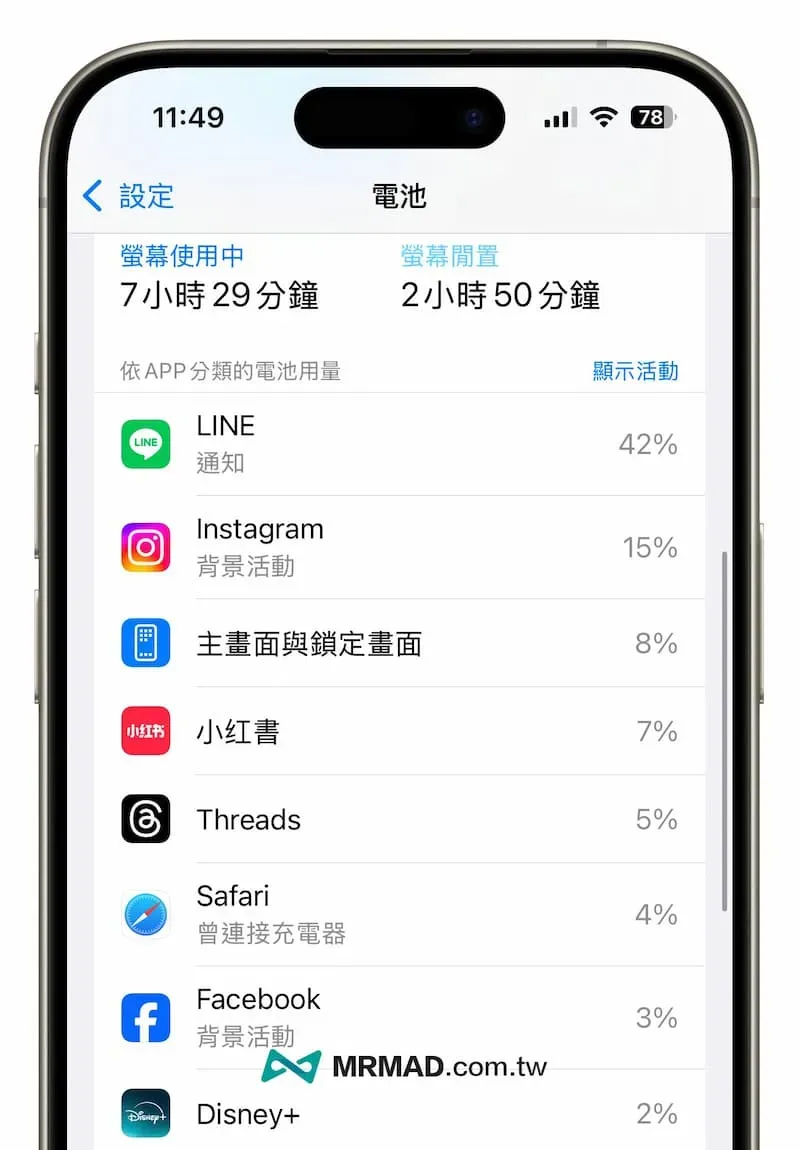
要是想知道哪些APP耗電量特別嚴重,可以往下滑就會看見近期導致iPhone手機耗電量特別兇的應用程式清單,右側也會顯示「用電量百分比」,就能知道到底是哪款APP超耗電。
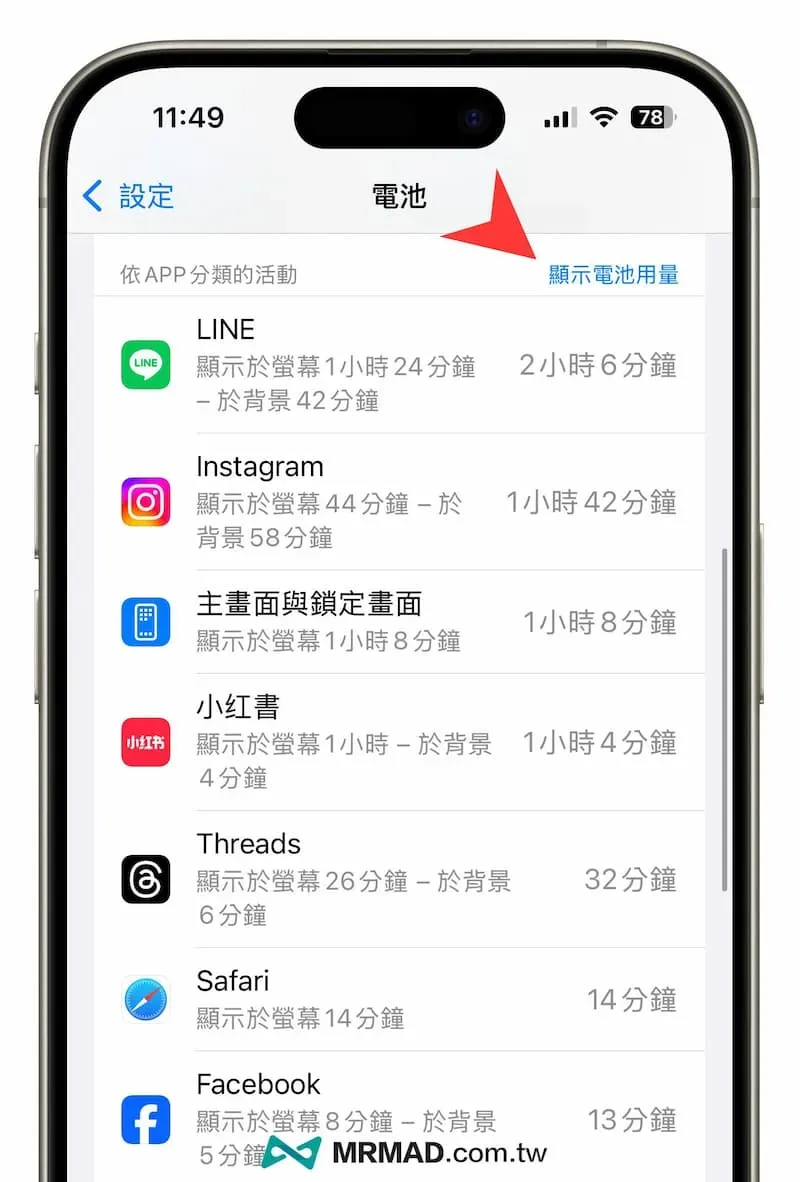
也可以點擊APP分類活動項目或點擊「顯示活動」藍字,能夠顯示應用程式使用時間、背景執行時間兩種數據,透過分析能了解自己最常用哪些APP導致超耗電。
通常 LINE、IG、Threads、FB、抖音與 YouTube 都屬於比較耗電的 App。使用時間越長,越需要持續載入與刷新內容,手機電量也會掉得更明顯。
找出手機最耗電APP與使用時間
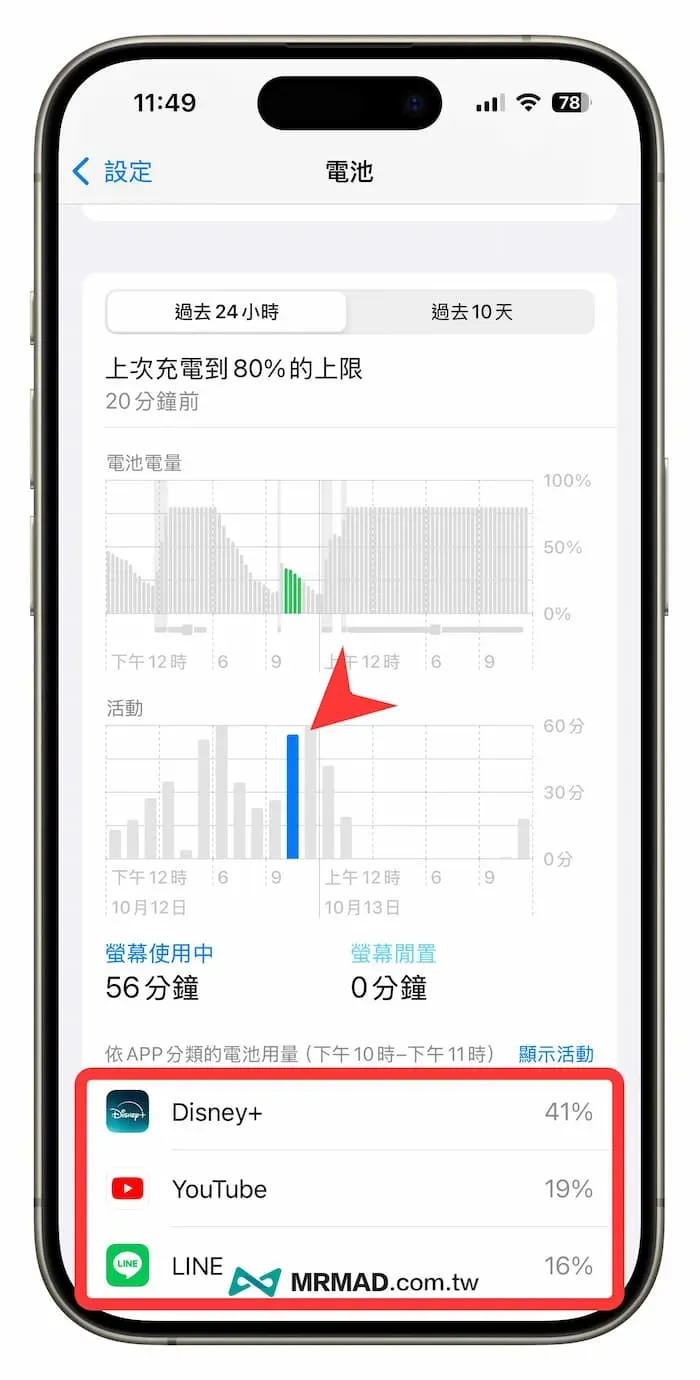
有時候明明沒用手機,卻出現 iPhone 電量嚴重耗電,要查詢導致 APP 耗電方法也很簡單,只要從 iOS 電池活動頁面上,點擊藍色柱狀體,底下列表就會顯示到底是哪些 APP耗電量特別嚴重,就能輕鬆找出造成手機 APP 耗電原兇。
iPhone App 耗電要怎麼解決?
透過以上如何查詢 iPhone 耗電的應用程式後,要是後續發現沒在使用狀態下,APP 在背景活動出現不明耗電情況,可以利用底下方法來解決:
- 先將 iPhone 重開機一次
- 限制背景App重新整理:「設定」>「 一般」 >「背景App重新整理」從 App 清單內選擇只要開啟後台自動更新的App 即可。
- 限制App通知:過多的通知也會增加耗電量,進入「設定」>「通知」,關閉不重要的App的通知。