macOS如何設定iPhone鏡像輸出?完整操作技巧與常見問題整理
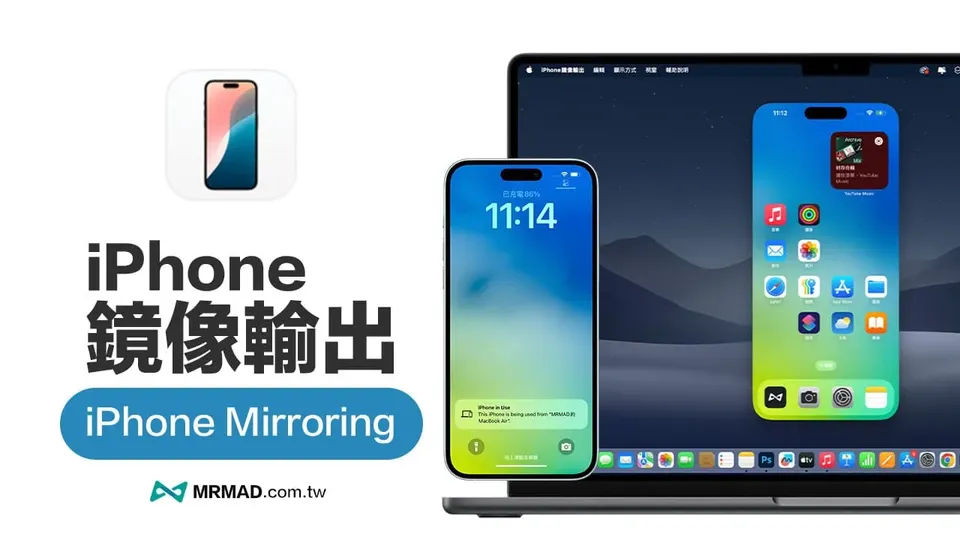
蘋果在 macOS Sequoia 首度推出 iPhone鏡像輸出(iPhone mirroring)功能,讓使用者可以將 iPhone 畫面投放到 Mac 上,並直接透過 Mac 操控 iPhone。
本文目錄
蘋果在 macOS Sequoia 首度推出 iPhone鏡像輸出(iPhone mirroring)功能,讓使用者可以將 iPhone 畫面投放到 Mac 上,並直接透過 Mac 操控 iPhone。這項功能可以視為「接續互通」的延伸,讓使用者在 Mac 上也能輕鬆存取 iPhone,提升工作與娛樂的便利性。
使用鏡像功能時,較適合在自己可控的環境中操作。離開電腦前記得鎖定螢幕,避免他人看到 iPhone 的內容。
以下將為大家介紹分享 macOS 15 Sequoia 「iPhone鏡像輸出」(iPhone Mirroring)完整教學設定技巧與常見QA,讓你能夠輕鬆掌握這項實用功能,在Mac上也能輕鬆操作iPhone,還能提升工作與娛樂的便利性。
使用 macOS iPhone鏡像輸出條件
在開始使用iPhone鏡像輸出之前,請先確認Mac和iPhone設備是否符合以下條件:
- Mac升級至macOS Sequoia或新系統
- iPhone需先升級至iOS 18或新系統
- Mac設備至少需要T2晶片或Apple Silicon處理器
- Mac與iPhone設備都需登入同一個iCloud帳號
- Mac與iPhone都要開啟「藍牙」功能
- 兩台設備都要連到同個 Wi-Fi 區域網路下
- iPhone設定內要開啟「接力」功能
如何設定 macOS Sequoia iPhone鏡像輸出功能?
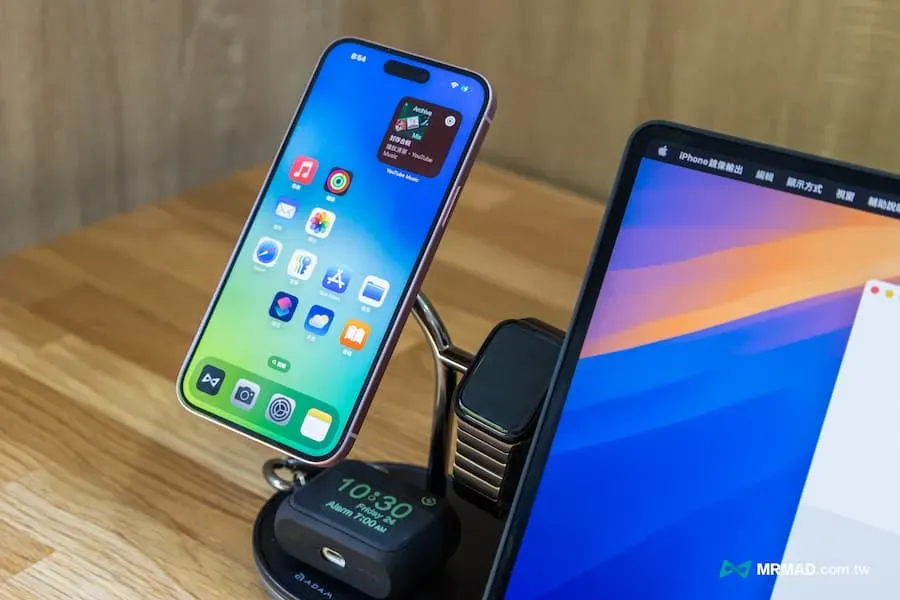
1. 替iPhone充電並放在Mac旁邊
先將 iPhone 連接電源充電,不管是用有線、MagSafe 磁吸無線充電都可以,並放在 Mac 設備旁,並確認 WiFi 和 藍牙功能有沒有開啟。
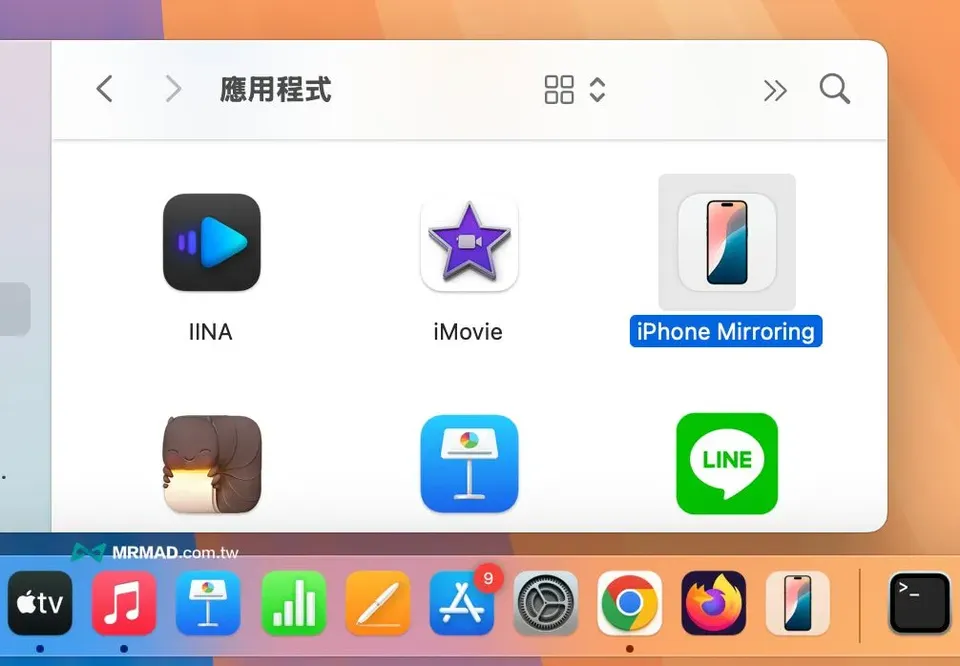
2. 開啟Mac的iPhone Mirroring鏡像輸出APP
直接透過 macOS 應用程式內找到「iPhone Mirroring」鏡像輸出 App ,或者是透過搜尋與桌面工具列上都能開啟 iPhone鏡像輸出應用程式。
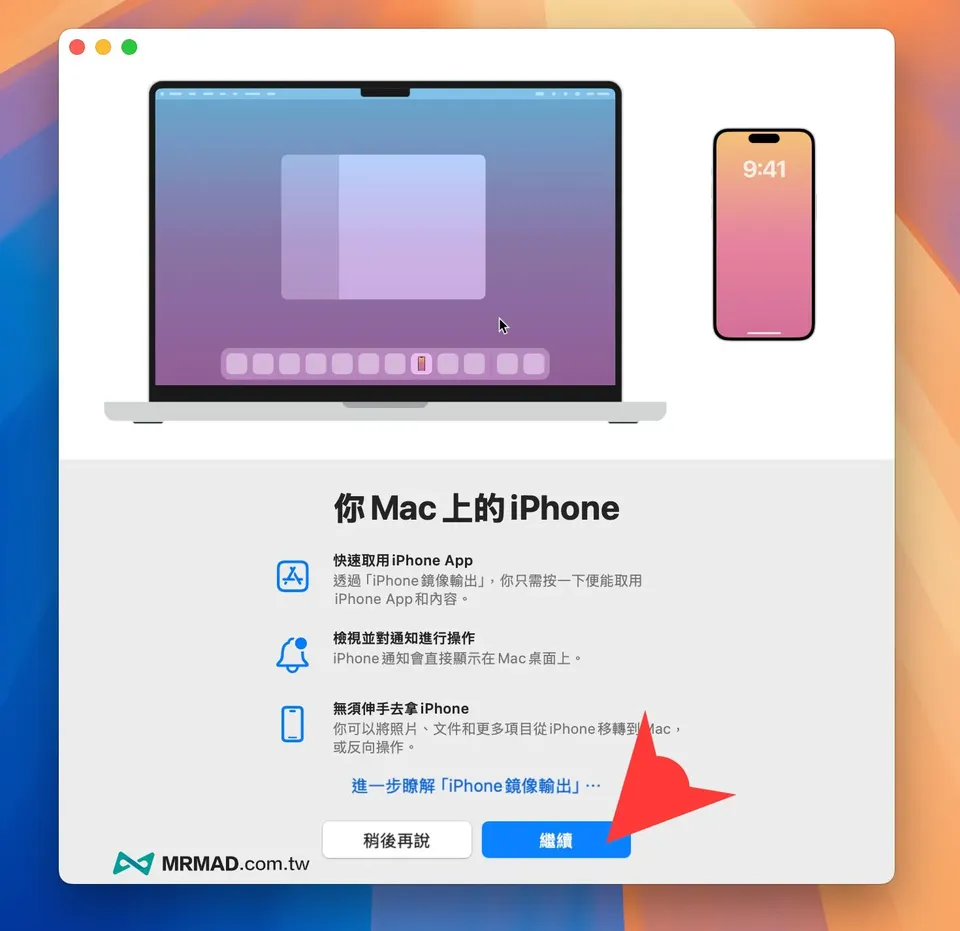
3. 初始iPhone鏡像輸出連線設定
首次開啟「iPhone Mirroring」App 後會顯示基本 Mac 快速使用 iPhone 鏡像功能說明,直接點選「繼續」。
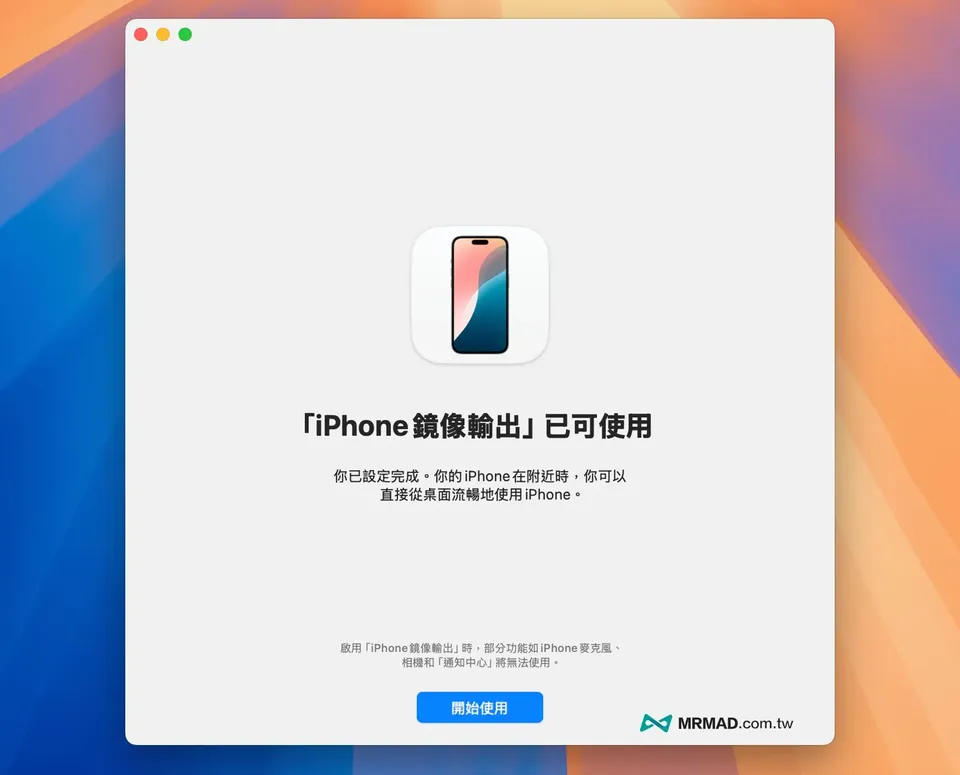
預設會直接讀取 Apple ID 綁定的 iPhone 設備,只要設備有升級到 iOS 18 後,就會自動跳出『iPhone鏡像輸出已可使用』。
⁉️ 如出現macOS iPhone鏡像輸出卡「無法連接 iPhone」怎麼辦?
4. 解鎖iPhone設備
接下來畫面會提示需要先解鎖iPhone設備,直接透過iPhone輸入解鎖密碼才能允許Mac連線控制。
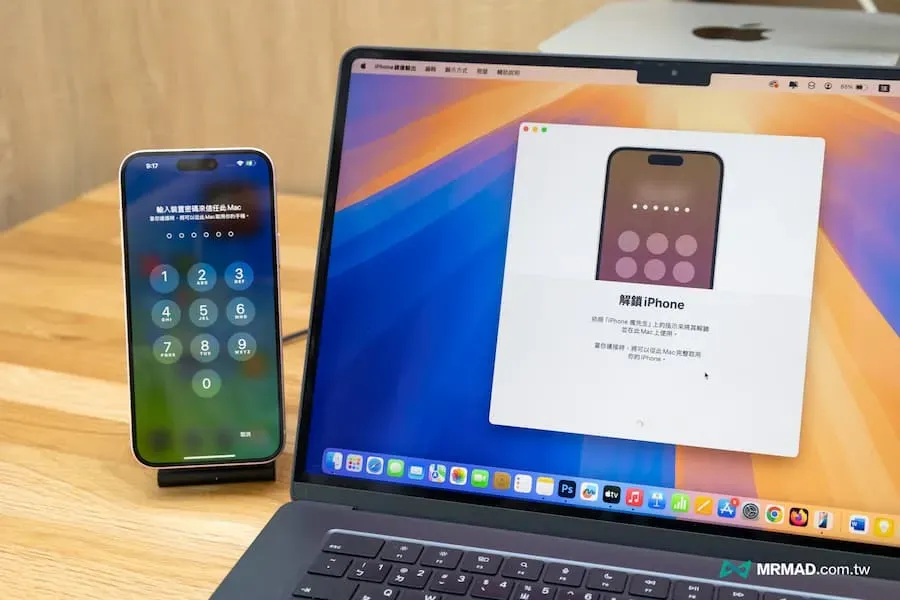
5. 透過Touch ID或密碼解鎖
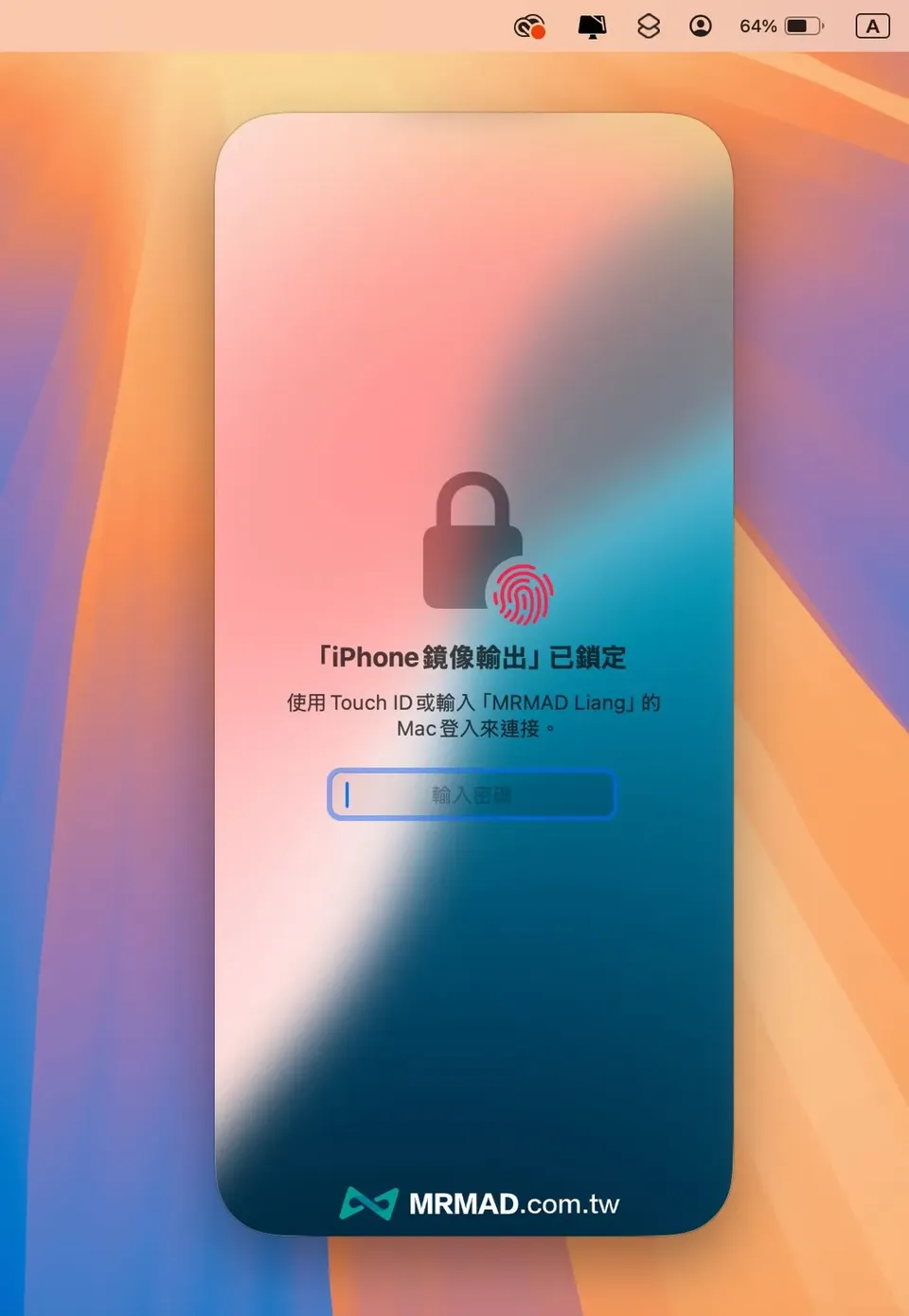
在使用 iPhone鏡像輸出前,都會要求認證身份,直接透過 MacBook 電腦上的 Touch ID 指紋來解鎖,或是直接輸入 macOS 解鎖密碼。
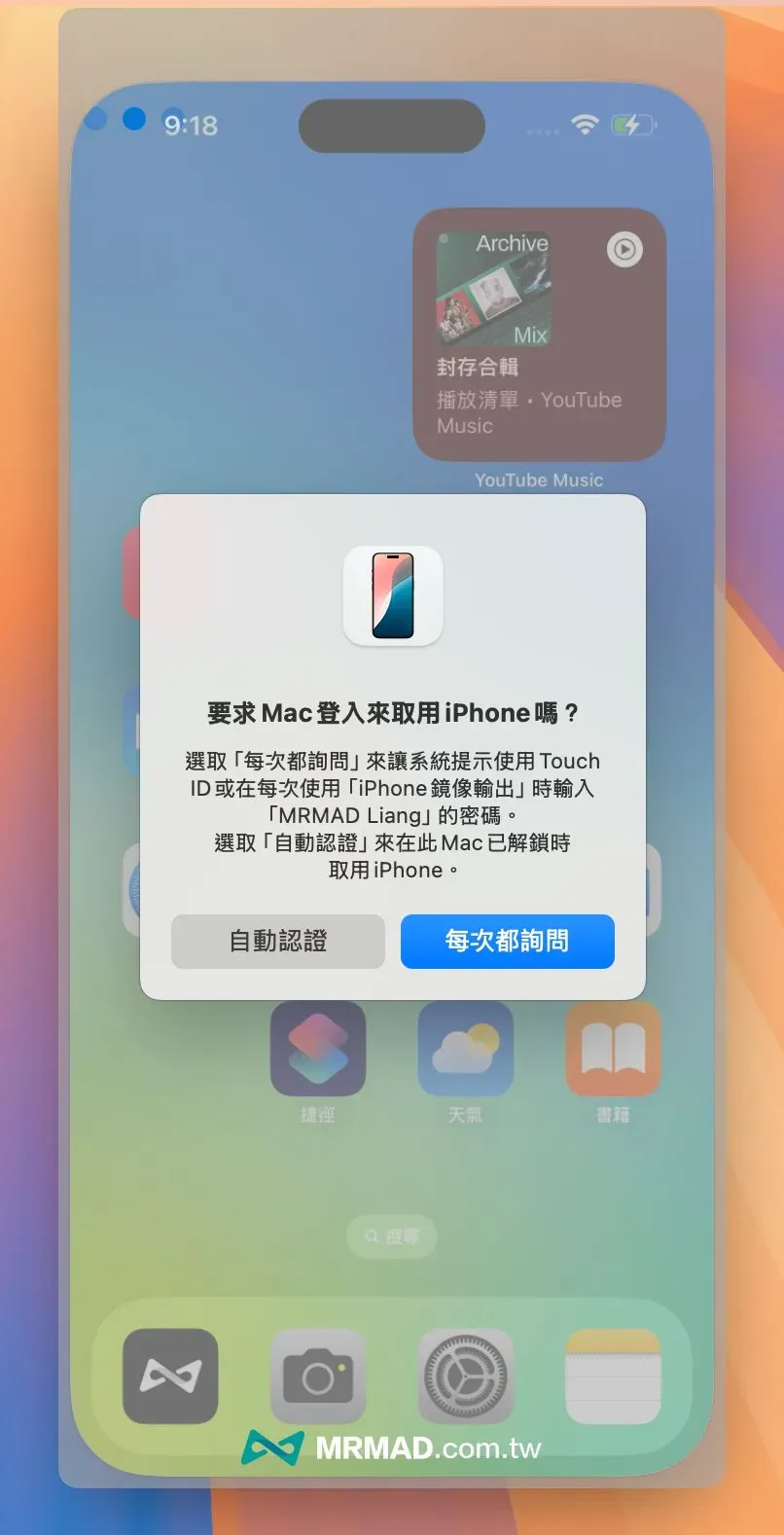
當然首次使用,也會跳出「要求Mac登入來取用iPhone」設定提示,可以選擇「自動認證」只要 Mac 設備解鎖時就能直接取用 iPhone 鏡像,或者是想確保安全,就要點選「每次都詢問」需透過 Touch ID 或密碼才能連線。
6. 將iPhone進入待機模式
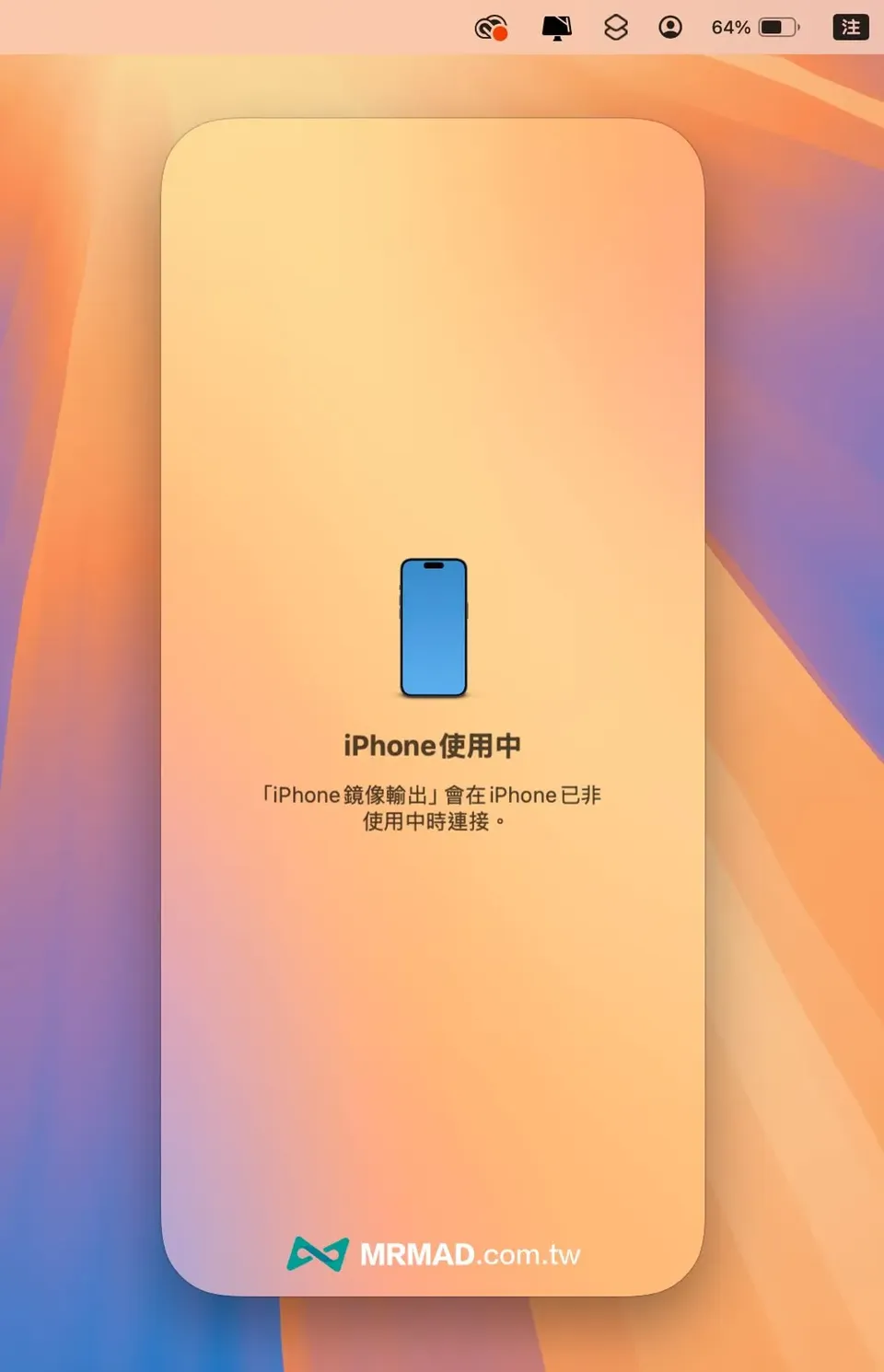
成功解鎖後,基本 Mac 電腦就能夠顯示 iPhone 畫面,要是出現「iPhone使用中」直接按壓一下手機側邊電源鍵進入待機模式。
7. 開始iPhone螢幕鏡像操作
就可以在 Mac 系統上看見 iPhone 鏡像輸出畫面,同時也能透過鼠標直接遠端控制手機,像是打開 App 或點選操作系統功能基本都沒問題。
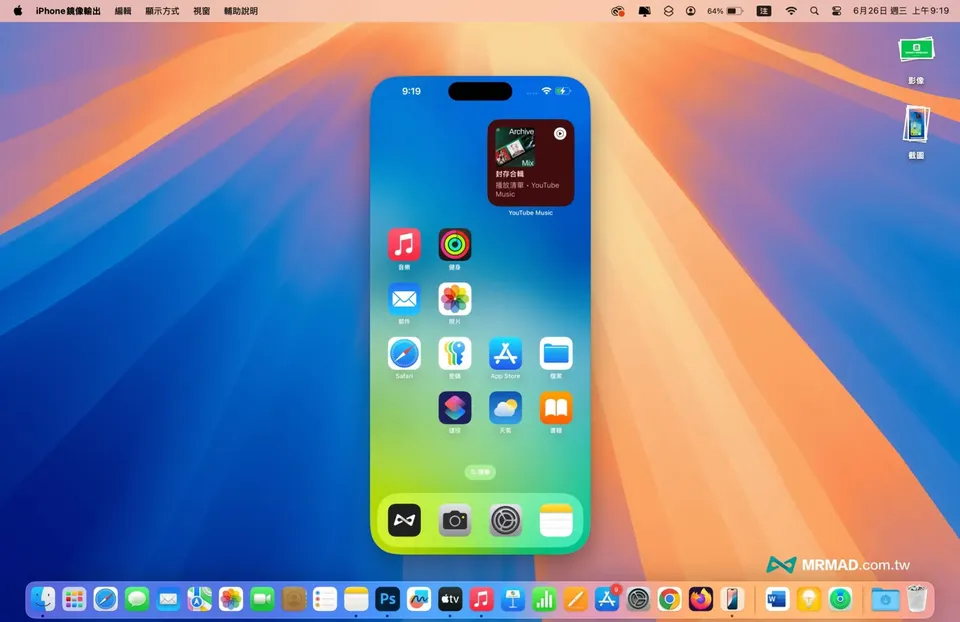
macOS Sequoia iPhone鏡像輸出能做什麼?
基本點選操作控制
iPhone鏡像輸出的 App 視窗可以自由拖曳位置,也能用滑鼠模擬手指點選,或以雙指左右滑動觸控板切換頁面,系統設定與 App 操作介面都能直接控制。
實測內建或大多數 App 和設定都能直接用鼠標點選操作,要退回主畫面也只要點選一下底部Home條就能返回,不過當前還無法模擬拉出右上角控制中心,以及支援虛擬鍵盤功能。
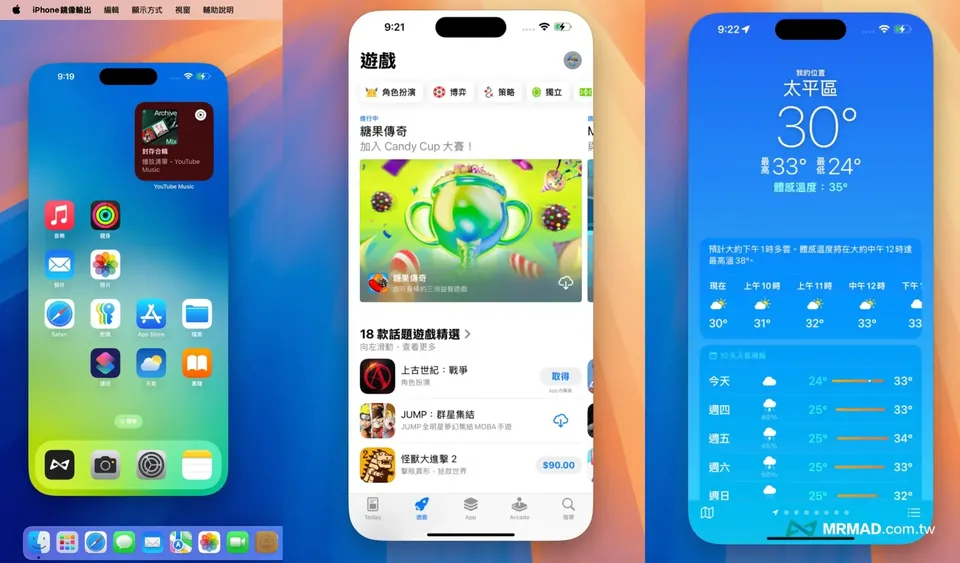
該功能應用能夠提供給講師和展示App功能或操作時,就不需要再透過手拿iPhone去點選,直接用電腦就能直接點選控制。
秒變Mac看盤工具
Mac 系統上還找不到一款優秀的看盤軟體,造成很多人都要直接一直開著iPhone手機畫面才能看盤,現在直接用 macOS 15 Sequoia 「iPhone鏡像輸出」就能秒變成 Mac 看盤軟體啦!隨時能夠追蹤股票或ETF漲跌。
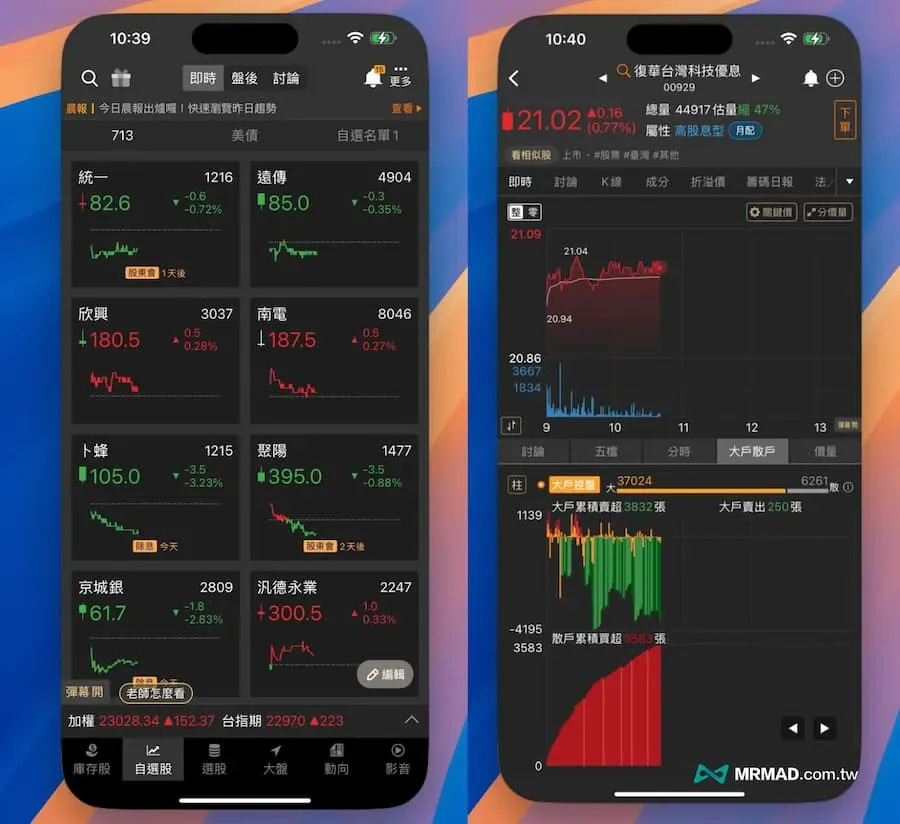
影視娛樂
透過 macOS「iPhone鏡像輸出」功能,同樣也支援 YouTube 影片播放,甚至聲音也會直接透過 Mac 電腦直接播放,畫面也會依照放大螢幕自動轉向,聲音和畫面幾乎延遲超低。
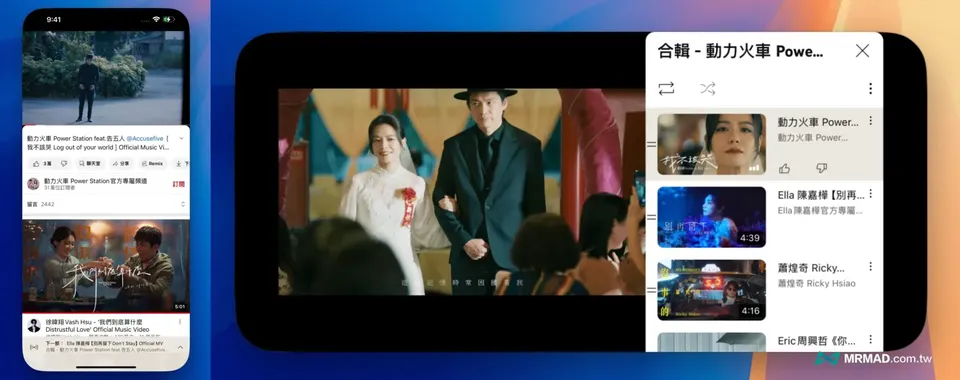
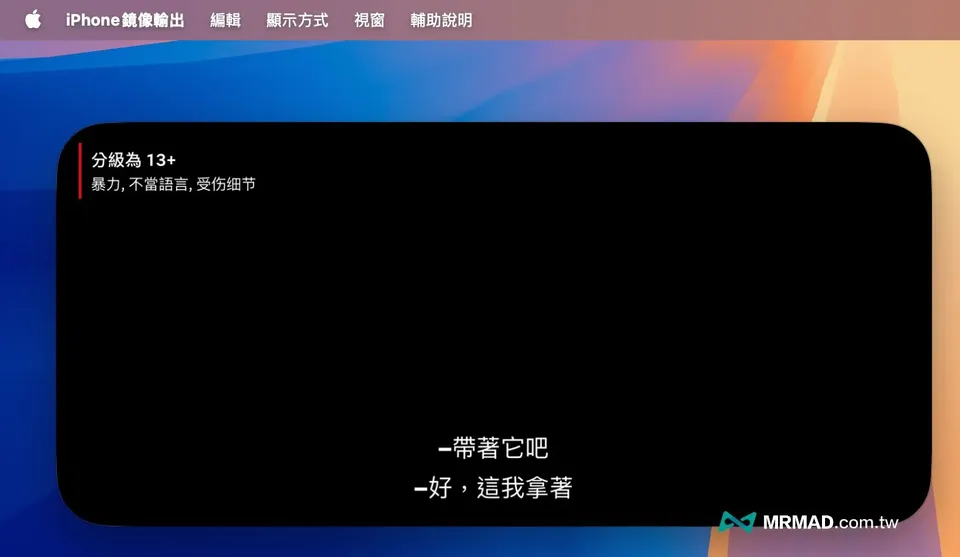
不過要是想播放 Netflix、Apple TV、Disney+ 等串流媒體App影片,畫面同樣也會出現全黑畫面,主要是數位版權保護機制。
遊戲操作
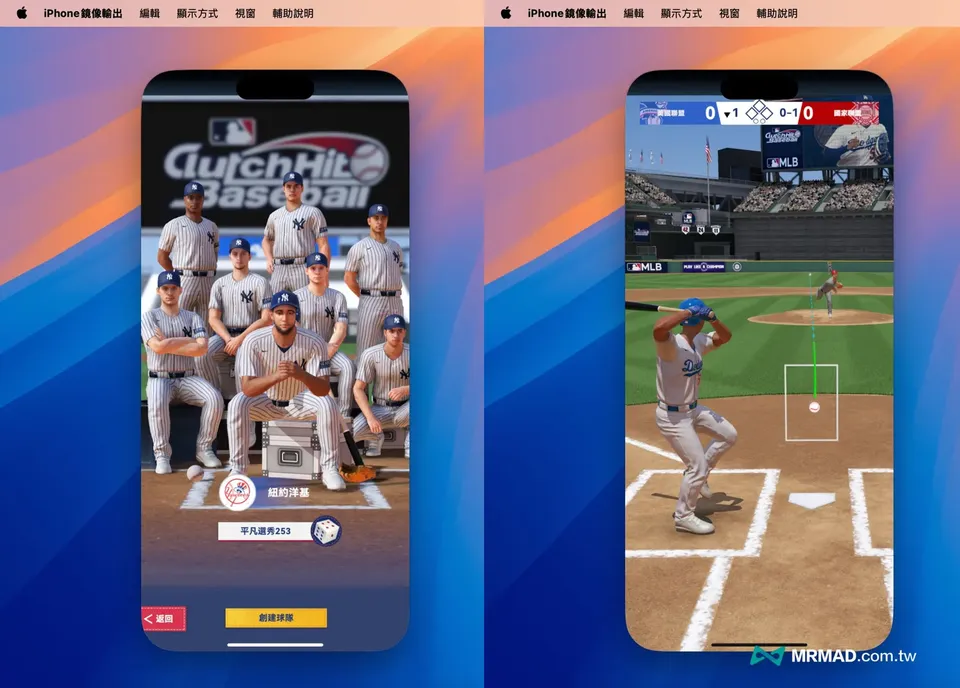
就 macOS 15 Sequoia Beta 上的「iPhone鏡像輸出」功能,目前只能夠支援點選,用在只要簡單點選遊戲上基本沒問題,要是想玩傳說對決、原神、暗黑破壞神這類型遊戲,需要控制角色和施放招式遊戲,那就沒辦法用 iPhone Mirroring 來操作了!
macOS iPhone鏡像輸出卡「無法連接 iPhone」怎麼辦 ?
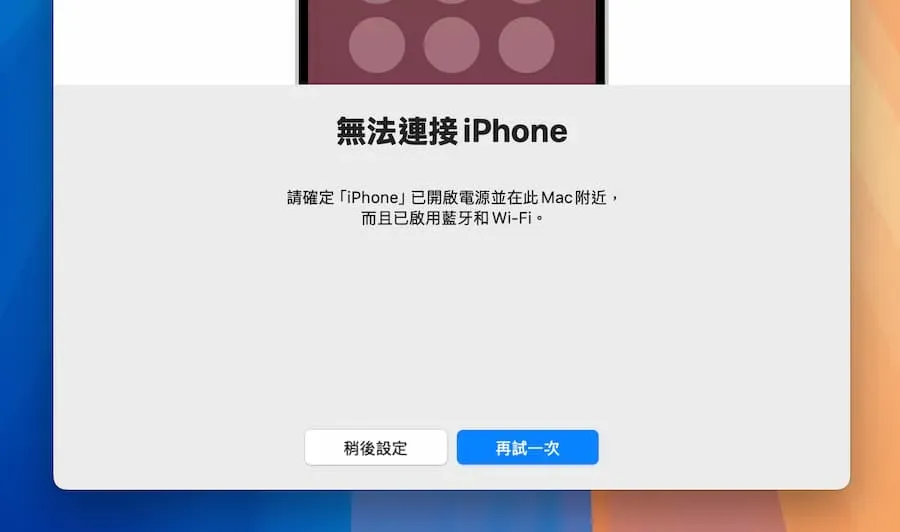
要是發生 macOS 用 iPhone鏡像輸出連接手機時跳出「無法連接 iPhone」錯誤提示,可以透過底下幾種方法來解決問題:
- 確認 iPhone 和 Mac 電腦都有登入同一組 Apple ID 帳號
- 確認兩台設備藍牙和Wi-Fi功能都有開啟
- 確認Mac電腦與iPhone連接同個Wi-Fi而非乙太網路(關鍵)
- iPhone上的Face ID/Touch ID必須要設定(關鍵)
- 檢查macOS「桌面與Dock」內的設定的小工具取用iPhone機型是否正確(關鍵)
會造成iPhone Mirroring跳出無法連接iPhone,最主要關鍵是iPhone沒開啟Face ID或Touch ID解鎖功能,通常只要設定完成就能夠自動連線。
macOS iPhone鏡像輸出常見問題
如何停止iPhone鏡像輸出?
要停止iPhone鏡像輸出,可以在Mac或iPhone上進行以下操作:
在Mac上:關閉iPhone Mirroring App就能夠停止鏡像。
在iPhone上:解鎖進入主畫面就能停止iPhone Mirroring鏡像功能。
macOS iPhone鏡像輸出時為什麼不能用?
在使用macOS iPhone鏡像輸出時,Mac與iPhone必須位於同一個Wi-Fi網路中,並且要登入同一組Apple ID帳號,和開啟 FaceID / TouchID 功能。
macOS iPhone鏡像輸出功能的安全性如何?
iPhone鏡像輸出功能使用AirPlay技術進行傳輸,且通過已加密保護。
macOS iPhone鏡像輸出能支援錄影嗎?
目前 macOS 15 Sequoia Beta 還不支援 iPhone鏡像輸出錄影功能。
功能總結
macOS Sequoia的iPhone鏡像輸出功能,主要是替Mac和iPhone用戶提供了更便利的整合體驗,能透過這項功能,可以在Mac上更輕鬆控制iPhone,還能將iPhone的畫面分享給其他人相當方便。