iPhone鎖定畫面如何顯示西元年?教你設定日期小工具顯示西元年
iPhone 鎖定畫面的預設日期顯示方式通常不會顯示西元年,如果你希望在鎖定畫面看到西元年,可能會覺得有些不便。本文分享在 iPhone 鎖定畫面顯示西元年的方法,只需簡單的步驟,搭配第三方應用程式,就能實現 iOS 日期顯示西元年。
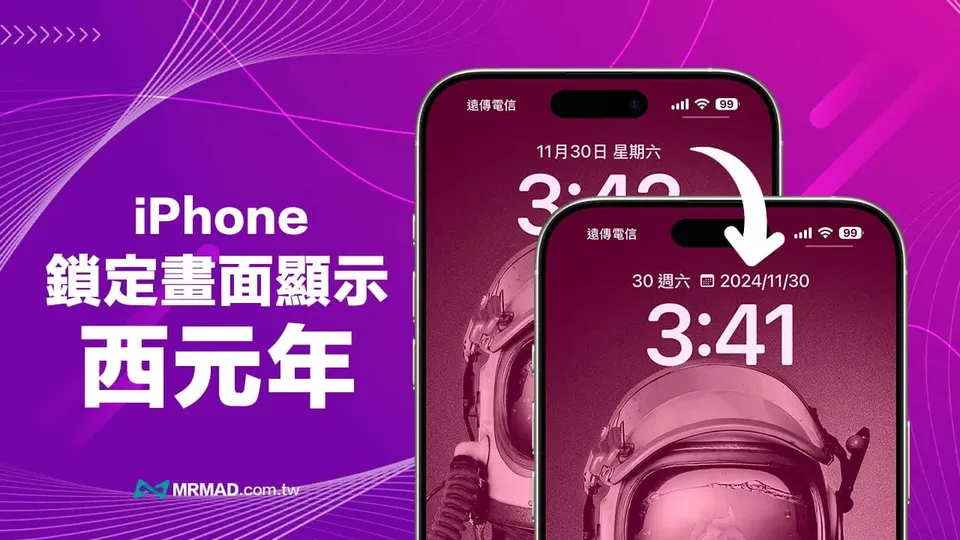
iPhone 鎖定畫面的預設日期顯示方式通常不會顯示西元年,如果你希望在鎖定畫面看到西元年,可能會覺得有些不便。本文分享在 iPhone 鎖定畫面顯示西元年的方法,只需簡單的步驟,搭配第三方應用程式,就能實現 iOS 日期顯示西元年。
為什麼iPhone鎖定畫面無法顯示西元年?
目前 iPhone鎖定畫面設計限制了鎖定畫面上日期的顯示格式,僅提供農曆、星期幾和日期等選項,並不包括西元年(如2024/11/30),導致想顯示很多人無法直接在iOS鎖定畫面使用熟悉的西元格式。
如何讓iPhone鎖定畫面日期顯示西元幾年?
要是想要讓iOS鎖定畫面也能夠顯示西元年日期,也能夠依賴第三方應用程式來解決,底下就來分享透過Color Widgets來顯示iPhone鎖定畫面西元年日期方法。
下載Color Widgets
首先,先透過App Store下載Color Widgets應用程式,這算是一款免費又強大的鎖定畫面小工具,能夠幫助我們自訂鎖定畫面各種日期內容。
- Color Widgets App下載:
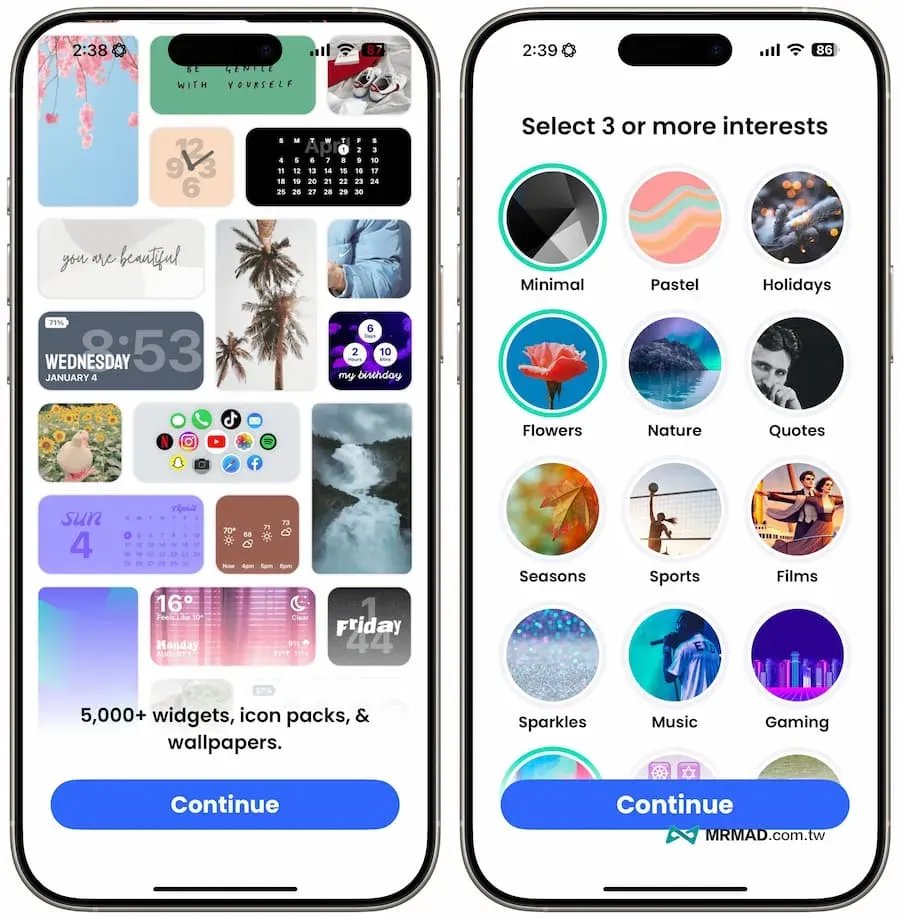
開啟Color Widgets App 後,會先要求你選擇三個喜愛的主題,隨便點選按下「Continue」繼續。
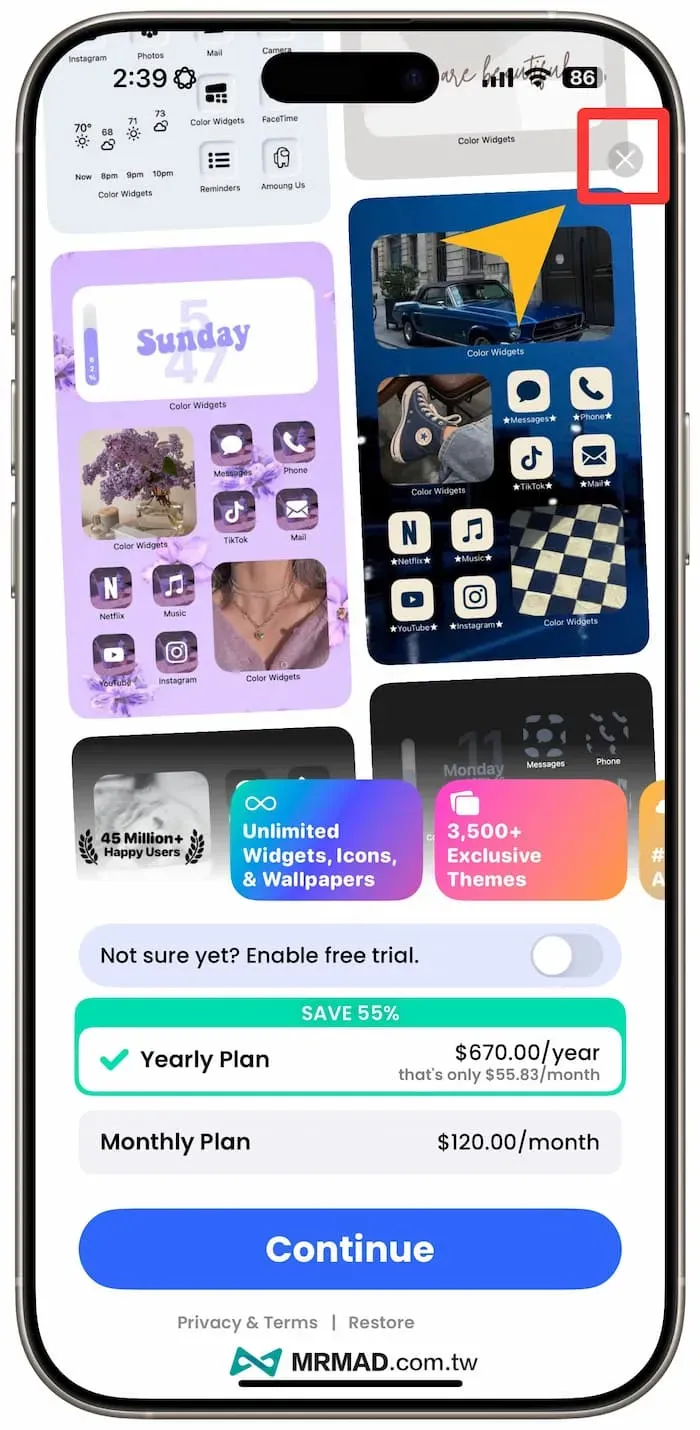
接下來會看見內購試用和訂閱提示頁面,直接點擊右上角「關閉」跳過。
設定iPhone鎖定畫面日期小工具
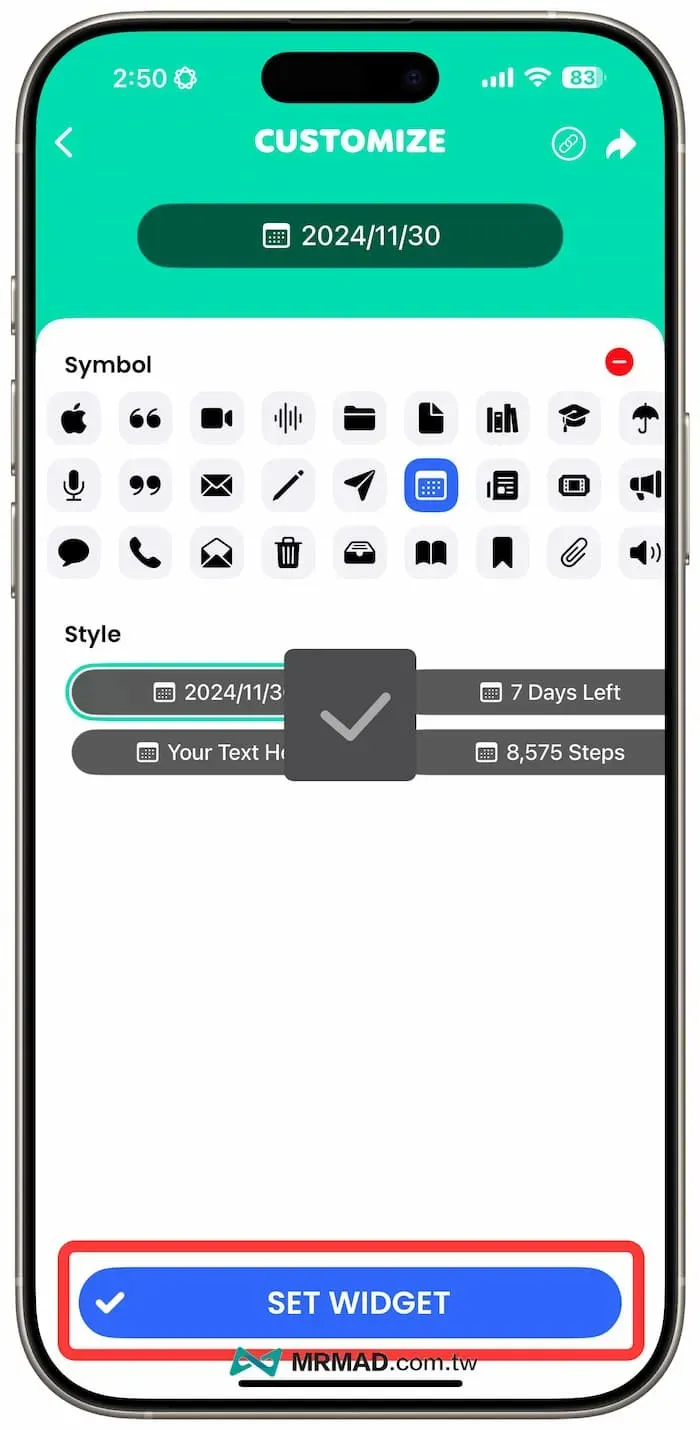
進入 Color Widgets 主畫面後,先切換到「Widgets」分頁,並在頂部的「Date & Time」中左右滑動,找到能顯示西元年格式的日期小工具,例如 2024/11/30 這種樣式。點入後按下「EDIT WIDGET」即可編輯。
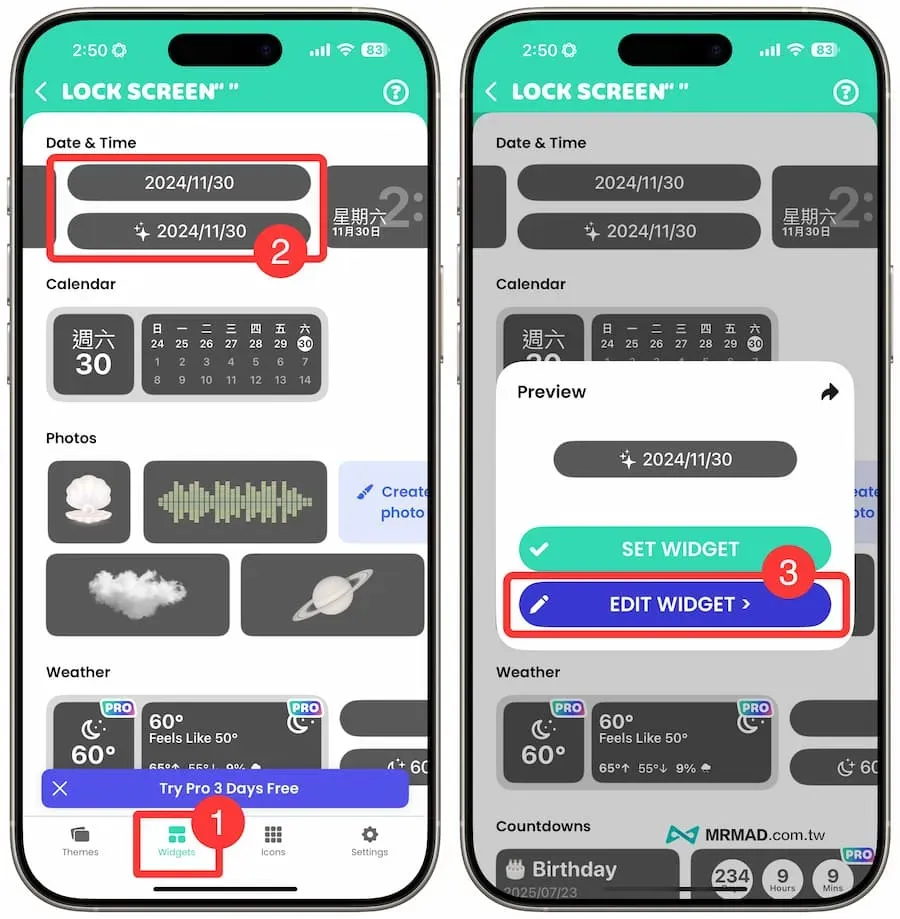
就可以在日期前新增表情符號,可以找到日曆 Emoji 圖示,隨後就可以按下「SET WIDGET」來儲存設定。
將西元年小工具至iPhone鎖定畫面
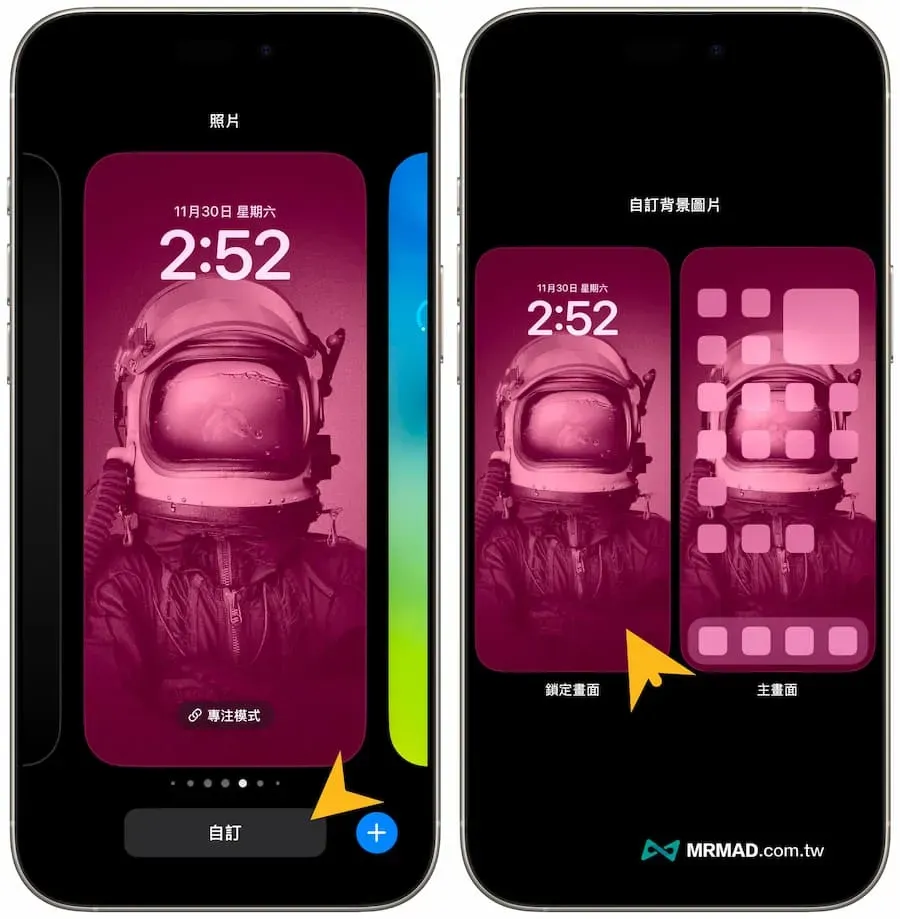
返回到iPhone的鎖定畫面,長按空白處進入編輯模式,然後點選「自訂」,接著選擇左側的「鎖定畫面」。
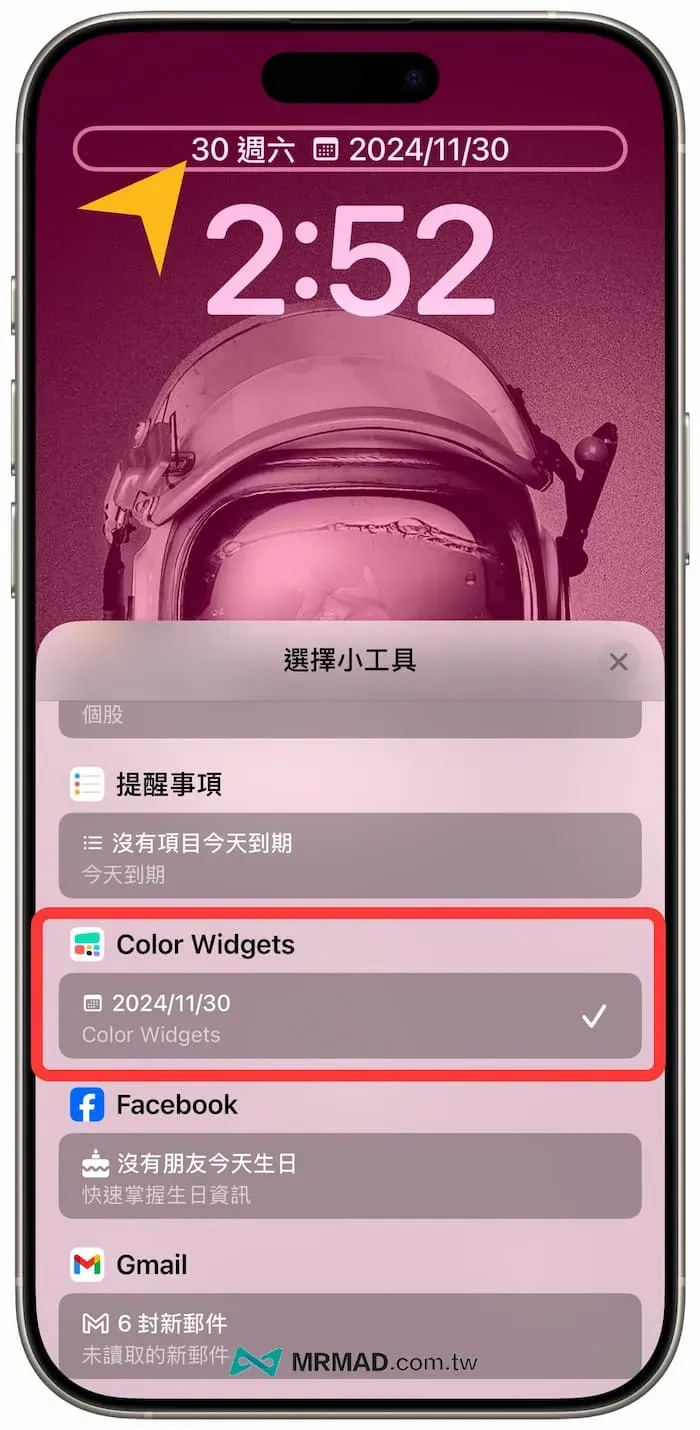
點擊最上面的日期區塊,在底部選單中找到剛剛設定Color Widgets西元年小工具。最後點擊右上角的「完成」以儲存更改。
完成上述步驟後,就能夠讓iPhone鎖定畫面正常顯示西元年日期格式,例如 30週六 2024/11/30。
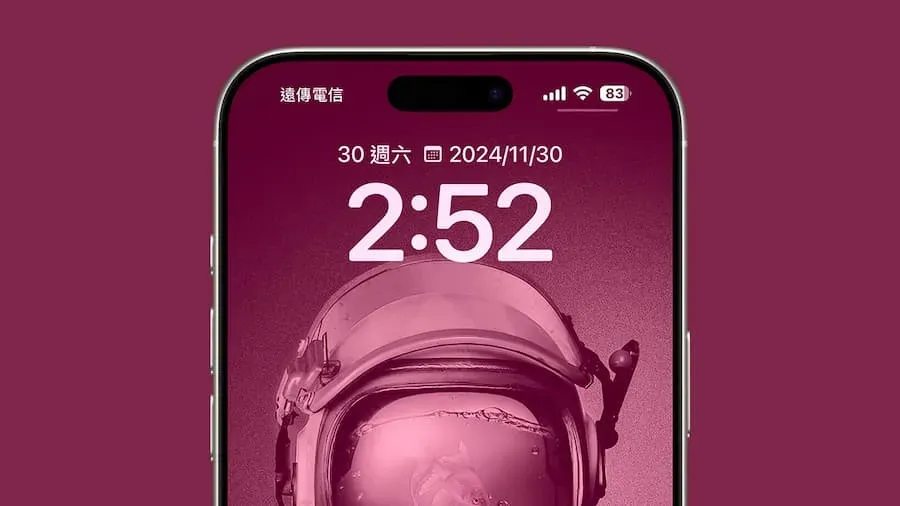
至於前面會自動帶入星期幾和日期的顯示,主要是iOS系統限制無法完全移除,但至少可以達到在iPhone鎖定畫面上看到西元年的資訊。
功能總結
要是希望能夠在iPhone鎖定畫面上顯示西元年,目前可以直接利用Color Widgets App來解決,這功能也讓用戶能夠更輕鬆能解決西元年日期困擾,如果你希望在iPhone上實現這一功能,不妨試試上述的方法。
要是你希望將iPhone鎖定畫面移除,那可以參考另一篇技巧「iPhone鎖定畫面時間移除技巧,兩招自訂國曆農曆日期時間」。